Module Utilisateurs
Objectif
Gérer les profils utilisateurs individuels avec leurs informations personnelles et professionnelles. Les utilisateurs sont le fondement du système de contrôle d'accès - toutes les permissions s'appliquent en fin de compte aux utilisateurs via leurs appartenances aux groupes et leurs attributions de rôles.
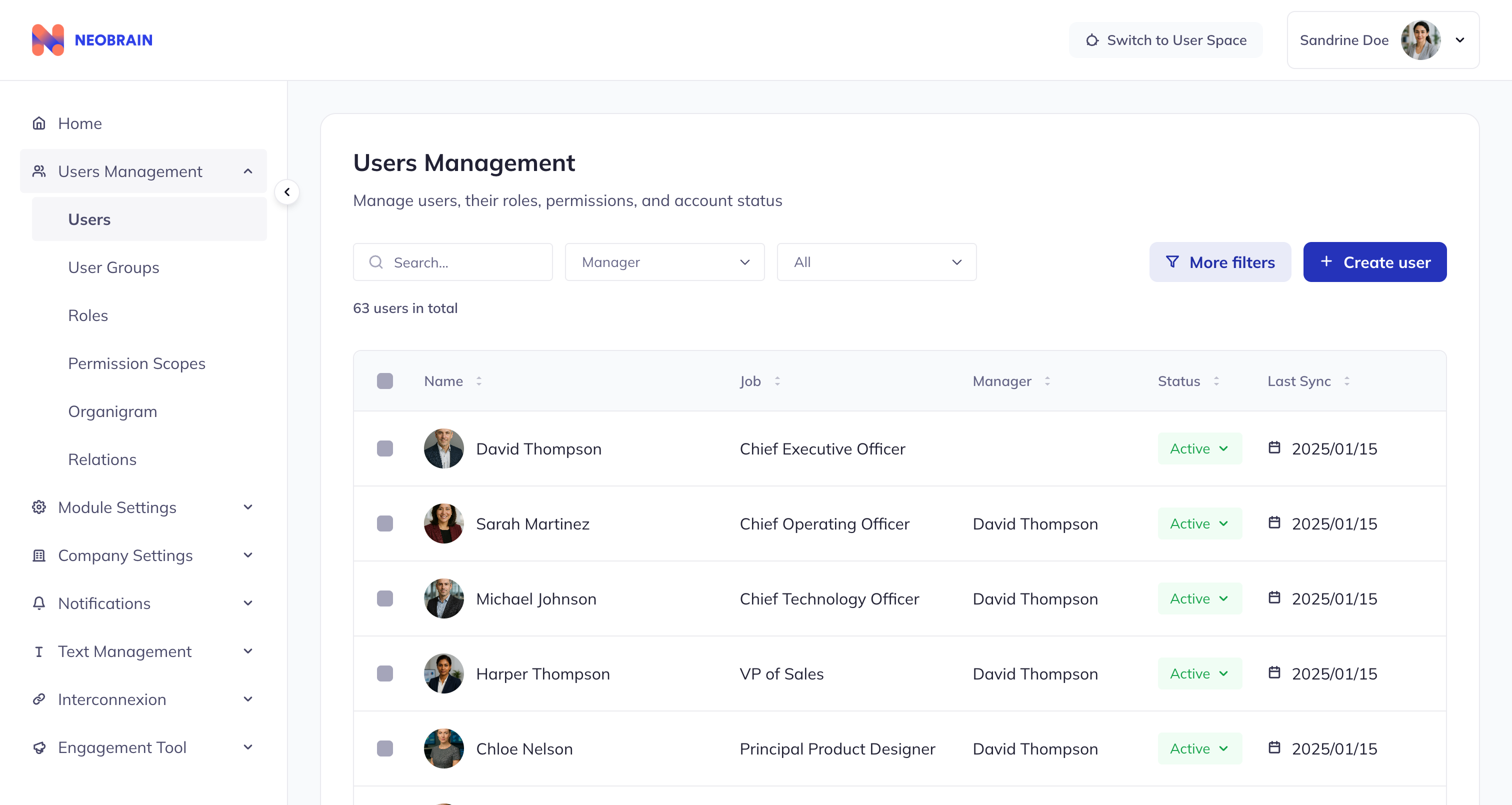 Vue de la liste des utilisateurs avec recherche, filtres et colonnes triables
Structure du Profil Utilisateur
Informations de Base
| Champ | Type | Obligatoire | Description | Exemple |
|---|---|---|---|---|
id | string | Oui | Identifiant unique | "user-001" |
firstName | string | Oui | Prénom | "Sophie" |
lastName | string | Oui | Nom de famille | "Martin" |
email | string | Oui | Adresse email | "sophie.martin@company.com" |
jobTitle | string | Oui | Poste/fonction | "Développeuse Senior" |
manager | string | Oui | Nom du manager | "Jean Dupont" |
status | enum | Oui | Statut du compte | "active" / "inactive" |
lastSync | string | Oui | Date de dernière synchronisation | "2024-01-15" |
Informations Optionnelles
| Champ | Type | Description | Exemple |
|---|---|---|---|
avatar | string | URL de la photo de profil | "https://..." |
companyEntryDate | string | Date d'embauche | "2022-03-01" |
country | string | Pays de localisation | "France" |
city | string | Ville de localisation | "Paris" |
address | string | Adresse complète | "123 Rue Example" |
birthdate | string | Date de naissance | "1990-05-15" |
department | string | Département (déduit du poste) | "Ingénierie" |
Types de Statut Utilisateur
| Statut | Description | Affichage | Actions Disponibles |
|---|---|---|---|
| Active | L'utilisateur a un accès complet à la plateforme | Badge vert | Toutes les opérations |
| Inactive | L'utilisateur est désactivé/suspendu | Badge gris | Consultation uniquement, réactivation |
Quand Définir le Statut sur Inactif
- L'employé quitte l'entreprise
- Congé de longue durée (congé parental, sabbatique)
- Compte suspendu pour raisons de sécurité
- Fin de période de contrat temporaire
- Processus de départ en cours
Vue Détaillée de l'Utilisateur
Carte de Profil (Panneau Gauche)
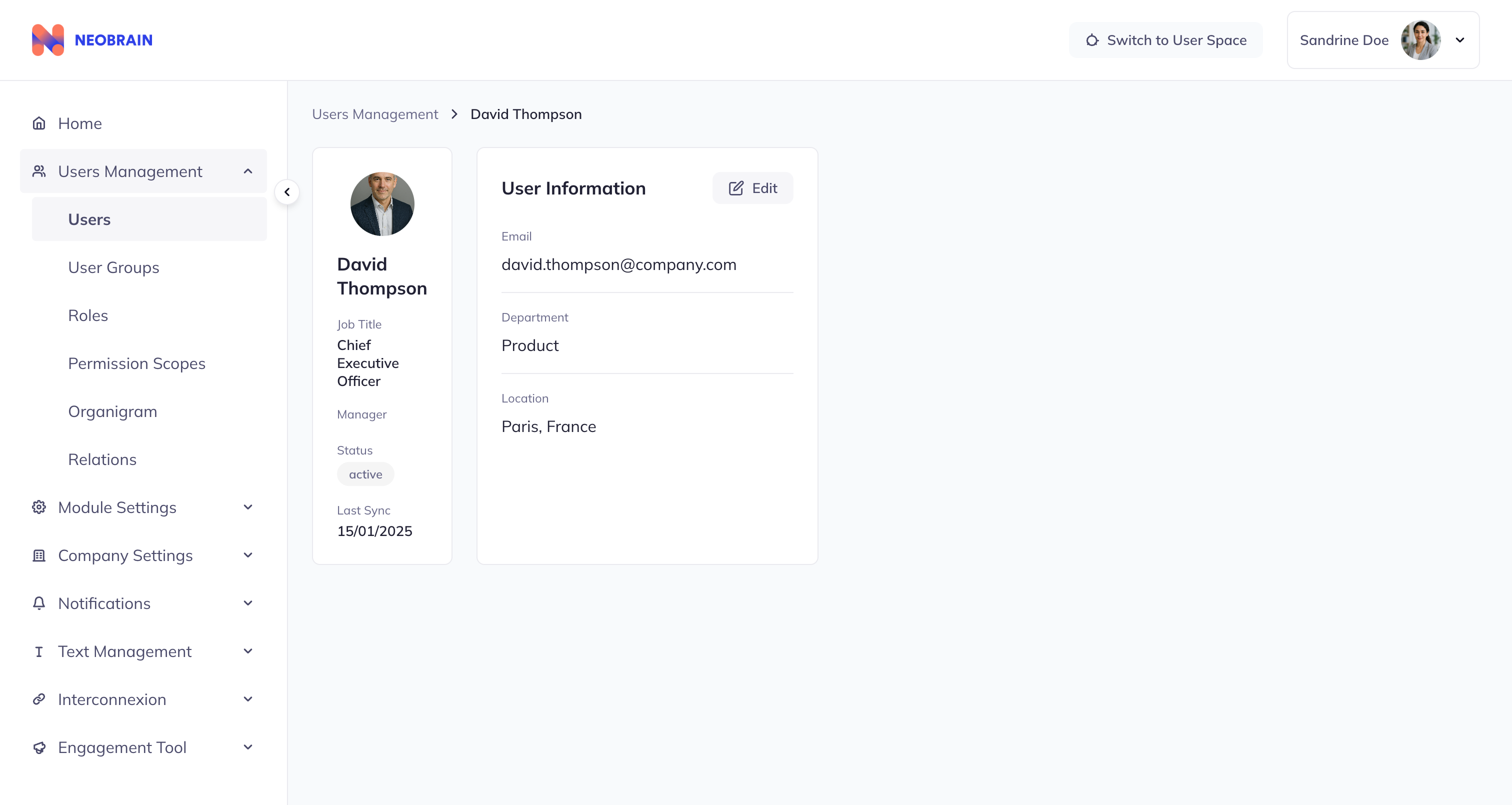 Vue détaillée de l'utilisateur montrant la carte de profil et les sections d'information
La carte de profil affiche :
- Avatar ou initiales si pas de photo
- Nom complet (Prénom + Nom)
- Fonction
- Nom du manager
- Badge de statut (Actif/Inactif)
- Date de dernière synchronisation
Section d'Informations (Panneau Droit)
Informations détaillées organisées par catégorie :
Informations Personnelles :
- Adresse email
- Date de naissance (si renseignée)
Informations Professionnelles :
- Fonction
- Département (déduit de la fonction)
- Date d'entrée dans l'entreprise
Informations de Localisation :
- Pays
- Ville
- Adresse (si renseignée)
Hiérarchie :
- Nom et lien vers le manager
Hiérarchie Managériale
Le champ manager est essentiel pour le système de permissions N-1. Il détermine :
- Qui peut voir cet utilisateur avec la portée N-1 par défaut
- La liste des collaborateurs directs du manager
- La composition de l'équipe pour les évaluations et objectifs
Exemple de Hiérarchie
CEO: David Thompson (pas de manager)
├── VP Ingénierie: Michael Johnson (manager: David Thompson)
│   ├── Manager Ingénierie: Sarah Martinez (manager: Michael Johnson)
│   │   ├── Développeur: Sophie Martin (manager: Sarah Martinez)
│   │   └── Développeur: Thomas Bernard (manager: Sarah Martinez)
│   └── Tech Lead: James Brown (manager: Michael Johnson)
└── VP RH: Emily Wilson (manager: David Thompson)
    └── Manager RH: Marie Dupont (manager: Emily Wilson)
Impact de l'Attribution du Manager
| Scénario | Impact sur le Système |
|---|---|
| Manager correctement attribué | Utilisateur visible dans la vue N-1 du manager |
| Manager manquant | Utilisateur invisible dans toute vue N-1 |
| Manager incorrect | Utilisateur visible au mauvais manager |
| Manager modifié | Utilisateur déplacé entre les vues N-1 |
Workflows Utilisateur
Workflow 1 : Consulter un Profil Utilisateur
- Naviguer vers le module Utilisateurs
- Rechercher ou parcourir pour trouver l'utilisateur
- Cliquer sur la ligne de l'utilisateur pour ouvrir la vue détaillée
- Consulter toutes les informations du profil
- Utiliser le fil d'Ariane pour retourner à la liste
Workflow 2 : Intégration d'un Nouvel Employé
Étape 1: Créer le Profil Utilisateur
├── Saisir le prénom et le nom
├── Définir l'adresse email (suivre la convention de nommage)
├── Attribuer la fonction
├── Définir le manager correct
├── Définir le statut: Actif
└── Ajouter les informations de localisation

Étape 2: Ajouter aux Groupes d'Utilisateurs
├── Ajouter au groupe de département (ex: "Équipe Ingénierie")
├── Ajouter au groupe de localisation (ex: "Bureau Paris")
└── Ajouter au groupe de fonction (ex: "Développeurs")

Étape 3: Vérifier l'Accès
├── Vérifier que l'utilisateur apparaît dans la vue N-1 du manager
├── Vérifier les rôles hérités des groupes
└── Confirmer l'accès aux fonctionnalités requises
Workflow 3 : Transfert d'Employé (Changement de Département/Localisation)
Étape 1: Mettre à Jour le Profil
├── Mettre à jour la fonction (si changement)
├── Mettre à jour le manager (nouvelle ligne hiérarchique)
├── Mettre à jour la localisation (si déménagement)
└── Conserver le statut: Actif

Étape 2: Changements d'Appartenance aux Groupes
├── Si groupes manuels: Retirer de l'ancien, ajouter au nouveau
├── Si groupes dynamiques: L'appartenance se met à jour automatiquement
└── Vérifier que les changements de rôle sont appropriés

Étape 3: Vérifier le Nouvel Accès
├── Vérifier la visibilité dans la vue N-1 du nouveau manager
├── Vérifier les appartenances aux groupes correctes
└── Confirmer les permissions appropriées
Workflow 4 : Départ d'un Employé
Étape 1: Mettre à Jour le Statut
└── Définir le statut: Inactif

Étape 2: Nettoyer les Accès (Important!)
├── Retirer de tous les groupes d'utilisateurs
├── Retirer toutes les attributions de rôles directs
└── Documenter la date de départ

Étape 3: Conserver pour les Archives
├── Le profil reste dans le système à des fins d'audit
├── Les données historiques sont préservées (évaluations, objectifs)
└── Peut être réactivé si l'employé revient
Workflow 5 : Promotion de Manager
Étape 1: Mettre à Jour le Profil
├── Mettre à jour la fonction (ex: "Développeur" → "Manager Ingénierie")
└── Vérifier le champ manager (à qui il rapporte)

Étape 2: Appartenance aux Groupes
├── Groupes dynamiques: Peut auto-ajouter aux groupes de management
├── Groupes manuels: Ajouter au groupe "Tous les Managers d'Équipe"
└── Vérifier les rôles de manager hérités

Étape 3: Collaborateurs Directs
├── Réassigner les employés pour qu'ils rapportent au nouveau manager
├── Vérifier que le nouveau manager voit ses collaborateurs directs dans la vue N-1
└── Mettre à jour les objectifs et évaluations d'équipe si nécessaire
Bonnes Pratiques
À FAIRE : Maintenir les Informations à Jour
Bon Exemple:
Utilisateur: Sophie Martin
├── Email: sophie.martin@company.com ✓
├── Fonction: Ingénieure Logiciel Senior ✓
├── Manager: Sarah Martinez (Manager Ingénierie) ✓
├── Statut: Actif ✓
├── Localisation: Paris, France ✓
└── Dernière Synchro: 15 janvier 2024 ✓
À FAIRE : Utiliser un Nommage d'Email Cohérent
Bon Modèle:
├── sophie.martin@company.com
├── thomas.bernard@company.com
├── marie.dupont@company.com
└── Format cohérent: prenom.nom@domaine

Mauvais Modèle:
├── SophieM@company.com
├── t.bernard@COMPANY.COM
├── marie123@company.com
└── Formats incohérents créent de la confusion
À FAIRE : Définir le Manager Correct Immédiatement
Nouvelle Embauche: Thomas Bernard
├── Manager: Sarah Martinez (correct) ✓
└── Résultat: Visible dans la vue N-1 de Sarah immédiatement

Nouvelle Embauche: Thomas Bernard
├── Manager: (vide) ✗
└── Résultat: Non visible dans aucune vue N-1 de manager
À NE PAS FAIRE : Laisser des Utilisateurs Inactifs avec des Rôles
Problème:
Utilisateur: Ancien Employé
├── Statut: Inactif
├── Rôle: Administrateur ← Risque de sécurité!
└── Groupes: Équipe Finance ← Fausse le comptage des membres

Solution:
Utilisateur: Ancien Employé
├── Statut: Inactif
├── Rôles: (aucun) ← Tous retirés
└── Groupes: (aucun) ← Tous retirés
À NE PAS FAIRE : Utiliser des Informations Génériques
Mauvais:
├── Email: user1@company.com
├── Fonction: Employé
└── Manager: (vide)

Bon:
├── Email: prenom.nom@company.com
├── Fonction: Ingénieur Logiciel II
└── Manager: Tech Lead Équipe Ingénierie
Intégration avec les Autres Modules
| Module | Relation | Description |
|---|---|---|
| Groupes d'Utilisateurs | Les utilisateurs sont membres | Les utilisateurs appartiennent aux groupes manuellement ou via des règles dynamiques |
| Rôles | Les utilisateurs héritent des rôles | Les utilisateurs obtiennent des rôles via leur appartenance aux groupes |
| Portées de Permissions | Les utilisateurs sont dans les populations | Les utilisateurs peuvent être inclus dans les populations de visibilité de portée |
| Évaluations | Les utilisateurs sont participants | Les utilisateurs sont cibles ou évaluateurs dans les campagnes d'évaluation |
Exemple de Structure Organisationnelle
Le système supporte des structures organisationnelles complexes :
GlobalTech Corporation (60+ employés)

Équipe Exécutive:
├── CEO: David Thompson
├── CTO: Michael Johnson
├── COO: Sarah Martinez
└── VP Ventes: Harper Thompson

Division Ingénierie:
├── VP Ingénierie: Michael Johnson
│   ├── Équipe Backend (4)
│   ├── Équipe Frontend (4)
│   ├── Équipe DevOps (4)
│   └── Équipe QA (5)

Division Opérations:
├── Équipe RH (4)
├── Product Management (2)
├── Équipe Design (3)
└── Customer Success (1)

Distribution Régionale:
├── Siège San Francisco (27)
├── Autres Localisations US (10)
├── Région EMEA (8)
└── Région APAC (3)
Navigation
- Précédent : Concepts Fondamentaux
- Suivant : Module Groupes d'Utilisateurs
- Retour à : Index de la Documentation