Module Périmètres de Permissions
Objectif
Définir des populations d'utilisateurs qui étendent la visibilité des permissions au-delà du périmètre hiérarchique N-1 par défaut. Les Périmètres de Permissions (également appelés Groupes de Visibilité) constituent le mécanisme clé permettant aux utilisateurs de voir et d'agir sur des employés en dehors de leur ligne hiérarchique directe.
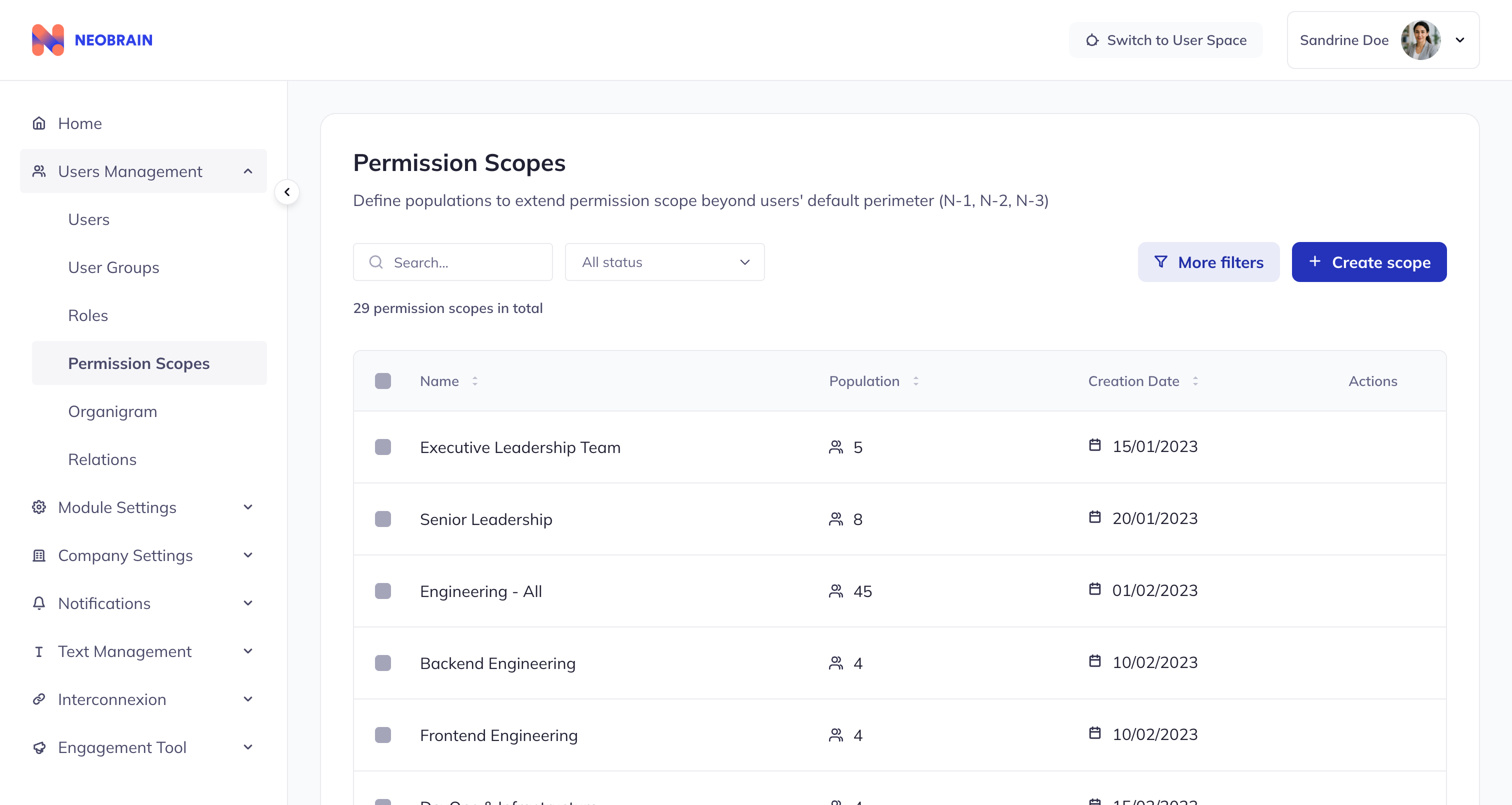 Vue liste des Périmètres de Permissions pour gérer les populations de visibilité
Le Problème que Résolvent les Périmètres de Permissions
Limitation N-1 par Défaut
Sans périmètres, les permissions ne s'appliquent qu'aux collaborateurs directs :
Scénario : RH Business Partner
├── Fonction : Accompagner le département Engineering (50 personnes)
├── Collaborateurs Directs : 2 membres de l'équipe RH
├── Permission : "Lire les informations utilisateur" (périmètre N-1)
│
├── Peut voir : 2 collaborateurs directs
└── Ne peut pas voir : 50 employés Engineering qu'elle accompagne
│
└── Problème : Ne peut pas faire son travail !
La Solution : Périmètres de Permissions
Créer le périmètre : "Département Engineering"
├── Population : 50 employés Engineering
└── Assigner à la permission "Lire les informations utilisateur" de la RH BP

Résultat :
├── La RH BP peut maintenant voir les 50 employés Engineering
├── Voit toujours ses 2 collaborateurs directs
└── NE voit PAS les autres départements (Finance, Sales, etc.)
└── Peut maintenant faire son travail efficacement
Structure de Données d'un Périmètre de Permission
| Champ | Type | Requis | Description | Exemple |
|---|---|---|---|---|
id | number | Oui | Identifiant unique | 1 |
name | LocalizedString | Oui | Nom localisé | { en: "HR Department", fr: "Département RH" } |
members | number | Auto | Nombre de membres | 15 |
users | GroupUser[] | Auto | Utilisateurs dans le périmètre | [{id, username, avatar}] |
creationDate | string | Auto | Date de création | "2024-01-15T10:00:00Z" |
roles | Role[] | Lien | Rôles utilisant ce périmètre | [{id, titles}] |
Comparaison Visuelle
Sans Périmètre (N-1 par Défaut)
┌─────────────────────────────────────┐
│ RH Business Partner voit :          │
│   ├── Collaborateur Direct 1        │
│   └── Collaborateur Direct 2        │
│                                      │
│ Ne peut pas voir :                   │
│   ├── Engineering (50 personnes)    │
│   ├── Product (15 personnes)        │
│   └── Autres départements           │
└─────────────────────────────────────┘
Avec le Périmètre "Département Engineering"
┌─────────────────────────────────────┐
│ RH Business Partner voit :          │
│   ├── Collaborateur Direct 1        │
│   ├── Collaborateur Direct 2        │
│   └── Les 50 employés Engineering   │
│                                      │
│ Ne peut toujours pas voir :          │
│   ├── Product (15 personnes)        │
│   └── Autres départements           │
│                                      │
│ Visibilité étendue via périmètre    │
└─────────────────────────────────────┘
Fonctionnalités Clés
1. Vue Liste des Périmètres
Fonctionnalités de la Barre d'Outils :
- Champ de recherche (filtrer par nom de périmètre)
- Menu déroulant de filtre par statut
- Bouton "Plus de filtres"
- Bouton "Créer un périmètre" (+)
- Description : "Définir des populations pour étendre le périmètre de permission au-delà du périmètre par défaut des utilisateurs (N-1, N-2, N-3)"
Fonctionnalités du Tableau :
- Colonnes triables : Nom, Membres, Date de Création
- Sélection par case à cocher pour actions groupées
- Pagination (8 éléments par page)
- Bouton de suppression au survol sur chaque ligne
2. Vue Détail du Périmètre
Carte Vue d'Ensemble (Gauche) :
- Nom du périmètre
- Informations sur le créateur
- Date de création
Carte Informations (Droite) :
- Nombre de membres avec icône
- Description
- Bouton d'activation du mode édition
Section Population :
- Liste des membres avec avatars
- Champ de recherche de membres
- Menu déroulant de filtre par Type de Création
- Boutons d'ajout/suppression de membres
- Pagination pour les grandes populations
3. Création de Périmètre
Champs Requis :
- Nom (anglais requis)
Champs Optionnels :
- Nom (autres langues)
- Description
Après la Création :
- Ajouter la population (utilisateurs qui seront visibles)
- Lier aux permissions dans le module Rôles
Gestion de la Population
Les membres peuvent être ajoutés via les mêmes méthodes que les Groupes d'Utilisateurs :
| Type | Description | Mise à jour auto | Idéal pour |
|---|---|---|---|
| Manuel | Sélection individuelle | Non | Individus spécifiques |
| Dynamique | Automatique basé sur règles | Oui | Basé sur département/localisation |
| Groupe | Référence à un autre groupe | Oui | Réutilisation de groupes existants |
Comprendre Population vs Attribution de Permission
POPULATION (dans Périmètre de Permission) :
├── Les utilisateurs qui sont VISIBLES quand ce périmètre est utilisé
├── ex : le périmètre "Département Engineering" contient 50 ingénieurs
└── Ce sont les personnes qui PEUVENT ÊTRE VUES

ATTRIBUTION DE PERMISSION (dans Rôles) :
├── Quelles permissions utilisent ce périmètre
├── ex : la permission "Lire les informations utilisateur" utilise ce périmètre
└── Ceci détermine QUELLES ACTIONS peuvent être effectuées

Effet combiné :
├── RH BP a "Lire les informations utilisateur" avec le périmètre "Dpt Engineering"
├── RH BP peut voir les 50 ingénieurs définis dans la population du périmètre
└── RH BP peut lire les informations utilisateur de ces 50 ingénieurs
Catégories et Exemples de Périmètres
Périmètres Géographiques
| Périmètre | Population | Objectif |
|---|---|---|
| "Région EMEA" | 500 utilisateurs | Tous les employés en Europe, Moyen-Orient, Afrique |
| "France" | 200 utilisateurs | Tous les employés français |
| "Bureau Paris" | 50 utilisateurs | Bureau de Paris uniquement |
Périmètres Départementaux
| Périmètre | Population | Objectif |
|---|---|---|
| "Département Engineering" | 45 utilisateurs | Tout le personnel engineering |
| "Département RH" | 15 utilisateurs | Tout le personnel RH |
| "Département Finance" | 12 utilisateurs | Tout le personnel finance |
Périmètres Projet
| Périmètre | Population | Objectif |
|---|---|---|
| "Équipe Projet Phoenix" | 15 utilisateurs | Membres du projet transverse |
| "Initiative Stratégique 2024" | 25 utilisateurs | Participants à l'initiative |
Workflows de Périmètres
Workflow 1 : Créer un Périmètre Départemental
Étape 1 : Créer le Périmètre
├── Cliquer sur "Créer un périmètre"
├── Nom : "Département Engineering"
├── Nom (FR) : "Département Engineering"
├── Description : "Tous les membres de l'équipe engineering"
└── Cliquer sur "Créer"

Étape 2 : Ajouter la Population
├── Cliquer sur "Ajouter des Membres"
├── Choisir l'onglet Dynamique
├── Ajouter règle : Département = "Engineering"
├── Ajouter règle : Statut = "Actif"
├── Opérateur : ET
└── Confirmer

Étape 3 : Lier aux Permissions (dans le module Rôles)
├── Ouvrir le rôle RH Business Partner
├── Trouver la permission "Lire les informations utilisateur"
├── Cliquer sur le bouton Périmètre
├── Ajouter le périmètre "Département Engineering"
└── Confirmer

Résultat : RH BP peut maintenant voir les employés Engineering
Workflow 2 : Créer un Périmètre Régional
Étape 1 : Créer le Périmètre
├── Nom : "Région EMEA"
├── Description : "Tous les employés de la zone géographique EMEA"
└── Créer

Étape 2 : Ajouter la Population (plusieurs méthodes)
├── Dynamique : Localisation DANS ("Paris", "Londres", "Berlin", "Madrid")
├── Ou : Basé sur groupe depuis des groupes régionaux existants
├── Ou : Ajout manuel pour cas particuliers
└── Combiner selon besoin

Étape 3 : Assigner aux Rôles
├── Rôle VP EMEA : Toutes les permissions de management
├── Rôle Directeur RH EMEA : Permissions RH
├── Rôle Finance EMEA : Permissions Finance
└── Les permissions de chaque rôle s'étendent maintenant à la population EMEA
Workflow 3 : Voir et Gérer la Population d'un Périmètre
Étape 1 : Ouvrir le Détail du Périmètre
├── Naviguer vers Périmètres de Permissions
├── Rechercher le périmètre
└── Cliquer pour ouvrir le détail

Étape 2 : Voir la Population
├── Voir le nombre de membres
├── Voir la liste des membres avec avatars
├── Chaque membre affiche :
│   ├── Nom
│   ├── Type de Membre (Manuel/Dynamique/Groupe)
│   └── Date d'ajout

Étape 3 : Filtrer et Rechercher
├── Filtrer par Type de Création
├── Rechercher par nom
└── Naviguer dans les pages

Étape 4 : Modifier la Population
├── Ajouter des Membres : Cliquer sur "Ajouter des Membres"
├── Supprimer des Membres : Sélectionner et cliquer sur "Supprimer"
└── Changements reflétés immédiatement
Stratégie de Hiérarchie des Périmètres
Structure Recommandée
Niveau 1 : Global (rarement utilisé)
└── "Global - Tous les Employés"

Niveau 2 : Régional
├── "Région EMEA"
├── "Région APAC"
└── "Région Amériques"

Niveau 3 : Pays
├── "France"
├── "Allemagne"
├── "Royaume-Uni"
└── ...

Niveau 4 : Département (transrégional)
├── "Département Engineering"
├── "Département RH"
├── "Département Finance"
└── ...

Niveau 5 : Équipe (plus spécifique)
├── "Engineering - Équipe Frontend"
├── "RH - Équipe Recrutement"
├── "Finance - Équipe Paie"
└── ...
Combiner Plusieurs Périmètres
Une seule permission peut avoir plusieurs périmètres assignés :
Rôle : "RH Business Partner"
Permission : "Lire les informations utilisateur"
Périmètres :
├── "France" (géographique)
└── "Département Engineering" (fonctionnel)

Effet : Peut voir les employés français ET les employés Engineering
(même si les employés Engineering ne sont pas en France)
Bonnes Pratiques
À FAIRE : Utiliser des Frontières Géographiques/Organisationnelles Claires
Bonne hiérarchie de périmètres :
├── Périmètres géographiques :
│   ├── Région EMEA
│   ├── Région APAC
│   └── Région Amériques
├── Périmètres pays :
│   ├── France
│   ├── Allemagne
│   └── Royaume-Uni
└── Périmètres départementaux :
    ├── Engineering
    ├── RH
    └── Finance
À FAIRE : Garder des Périmètres de Taille Raisonnable
Tailles recommandées :
├── Équipe : 5-30 utilisateurs
├── Département : 30-200 utilisateurs
├── Région : 200-1000 utilisateurs
└── Global : À utiliser avec extrême prudence

Trop petit (1-5 utilisateurs) :
├── Considérer l'attribution directe de permission
└── Le périmètre ajoute une complexité inutile

Trop grand (5000+ utilisateurs) :
├── Annule l'objectif d'accès limité
└── Se demander si tout le monde a vraiment besoin d'accès
À FAIRE : Nommer les Périmètres de Manière Cohérente
Bons modèles de nommage :
├── "[Région] - [Département]" → "EMEA - Engineering"
├── "[Localisation] - [Équipe]" → "Paris - Équipe Sales"
├── "Département [Fonction]" → "Département RH"
└── "Équipe Projet [Nom]" → "Équipe Projet Phoenix"
À FAIRE : Réviser l'Usage des Périmètres Régulièrement
Checklist de révision mensuelle :
├── Supprimer les employés partis des populations
├── Ajouter les nouveaux membres d'équipe selon besoin
├── Vérifier que le périmètre est toujours utilisé
├── Vérifier quelles permissions référencent le périmètre
├── Supprimer les périmètres non utilisés
└── Mettre à jour les règles dynamiques si les critères ont changé
À NE PAS FAIRE : Créer des Périmètres "Tout le Monde"
Problème :
Périmètre : "Tous les Utilisateurs"
├── Population : 5000 utilisateurs
├── Utilisé par 50 permissions
└── Tout le monde voit tout le monde

Problèmes :
├── Aucun contrôle d'accès (annule l'objectif)
├── Problèmes de confidentialité
├── Impact sur les performances
└── Impossible à auditer

Solution :
├── Créer des périmètres spécifiques par fonction
├── N'inclure que les utilisateurs nécessaires
├── Revues d'accès régulières
À NE PAS FAIRE : Dupliquer les Périmètres
Problème :
├── "Département RH"
├── "Département RH (copie)"
├── "Équipe RH"
├── "RH - Tous"
└── Les mêmes 15 utilisateurs dans chaque

Problèmes :
├── Confusion sur lequel utiliser
├── Mises à jour de membres incohérentes
├── Cauchemar de maintenance
└── Complexité d'audit

Solution :
├── Un périmètre canonique par groupe logique
├── Convention de nommage claire
├── Supprimer les doublons
À NE PAS FAIRE : Créer des Périmètres pour des Besoins Temporaires
Problème :
├── "Équipe Projet T1 2024"
├── "Stagiaires Été 2024"
├── "Prestataires Temporaires Mars"
└── 50+ périmètres datés

Problèmes :
├── Les périmètres deviennent obsolètes
├── Jamais nettoyés
└── La liste devient inutilisable

Solution :
├── Noms de périmètres réutilisables : "Équipes Projet", "Stagiaires Actuels"
├── Mettre à jour les membres, pas créer de nouveaux périmètres
├── Définir des rappels calendrier pour nettoyer
Exemples de Périmètres
Bon Exemple : Périmètre Départemental
Nom : { en: "Engineering Team", fr: "Équipe Engineering" }
Population : 45 utilisateurs
├── Tous les développeurs (30)
├── Tous les ingénieurs QA (8)
├── Tous les ingénieurs DevOps (5)
└── Management Engineering (2)

Utilisé par :
├── Rôle RH Business Partner → "Lire les informations utilisateur"
├── Rôle Responsable Recrutement → "Lire les compétences utilisateur"
└── Rôle Responsable Facilities → "Lire les informations utilisateur"

Objectif : Permettre au personnel non-Engineering de voir les employés Engineering
quand leur fonction le requiert
Bon Exemple : Périmètre Régional
Nom : { en: "EMEA Region", fr: "Région EMEA" }
Population : 500 utilisateurs
├── Tous les employés en Europe
├── Tous les employés au Moyen-Orient
└── Tous les employés en Afrique

Utilisé par :
├── Rôle VP EMEA → Toutes les permissions de management
├── Rôle Directeur RH EMEA → Permissions RH
└── Rôle Contrôleur Finance EMEA → Permissions Finance

Objectif : Permettre au leadership régional de gérer leur zone géographique
Bon Exemple : Périmètre Projet Transverse
Nom : { en: "Project Phoenix Team", fr: "Équipe Projet Phoenix" }
Population : 15 utilisateurs
├── 5 de Engineering
├── 4 de Product
├── 3 de Design
└── 3 de Marketing

Utilisé par :
├── Rôle Chef de Projet → "Lire les objectifs", "Mettre à jour les objectifs"
└── Rôle Observateur Projet → "Lire les objectifs"

Objectif : Les membres de l'équipe projet peuvent voir les objectifs des autres
indépendamment du département
Mauvais Exemple : Périmètre Trop Large
Nom : { en: "Everyone Everywhere", fr: "Tout le Monde Partout" }
Population : 5000 utilisateurs (toute l'entreprise)
Utilisé par : 50+ permissions

Problèmes :
├── Aucun contrôle d'accès
├── Tout le monde voit tout le monde
├── Violations de confidentialité
├── Annule l'objectif du RBAC
└── Devrait être supprimé
Mauvais Exemple : Périmètre Abandonné
Nom : { en: "2022 Hackathon Participants", fr: "Participants Hackathon 2022" }
Population : 0 utilisateurs (tous supprimés)
Créé : Il y a 2 ans
Utilisé par : 0 permissions

Problèmes :
├── Encombre la liste des périmètres
├── Jamais nettoyé
├── Devrait être supprimé
Intégration avec les Rôles
Assigner des Périmètres aux Permissions
- Aller au module Rôles
- Ouvrir le détail du rôle
- Aller à l'onglet Permissions
- Cliquer sur le bouton périmètre de la ligne de permission
- Sélectionner les groupes de visibilité (périmètres)
- Confirmer la sélection
Voir l'Usage d'un Périmètre
Depuis le détail du périmètre, vous pouvez voir :
- Quels rôles référencent ce périmètre (si suivi)
- Combien de permissions utilisent ce périmètre
- Statistiques de population
Actions sur les Périmètres
Actions Individuelles
| Action | Description |
|---|---|
| Voir | Cliquer sur la ligne pour voir les détails |
| Éditer | Modifier le nom, la description |
| Exporter | Télécharger les données du périmètre |
| Dupliquer | Créer une copie du périmètre |
| Supprimer | Supprimer le périmètre (avec confirmation) |
Actions sur la Population
| Action | Description |
|---|---|
| Ajouter des Membres | Ajouter des utilisateurs à la population |
| Supprimer | Supprimer les membres sélectionnés |
Actions Groupées
| Action | Description |
|---|---|
| Exporter | Exporter les périmètres sélectionnés |
| Supprimer | Supprimer les périmètres sélectionnés |
Navigation
- Précédent : Module Rôles
- Suivant : Bonnes Pratiques
- Retour à : Index de la Documentation