Module Groupes d'utilisateurs
Objectif
Organiser les utilisateurs en collections logiques pour l'affectation de rôles en masse et une gestion simplifiée. Les groupes d'utilisateurs sont essentiels pour faire évoluer le contrôle d'accès au-delà de la gestion individuelle des utilisateurs et permettent une automatisation puissante grâce aux règles d'appartenance dynamiques.
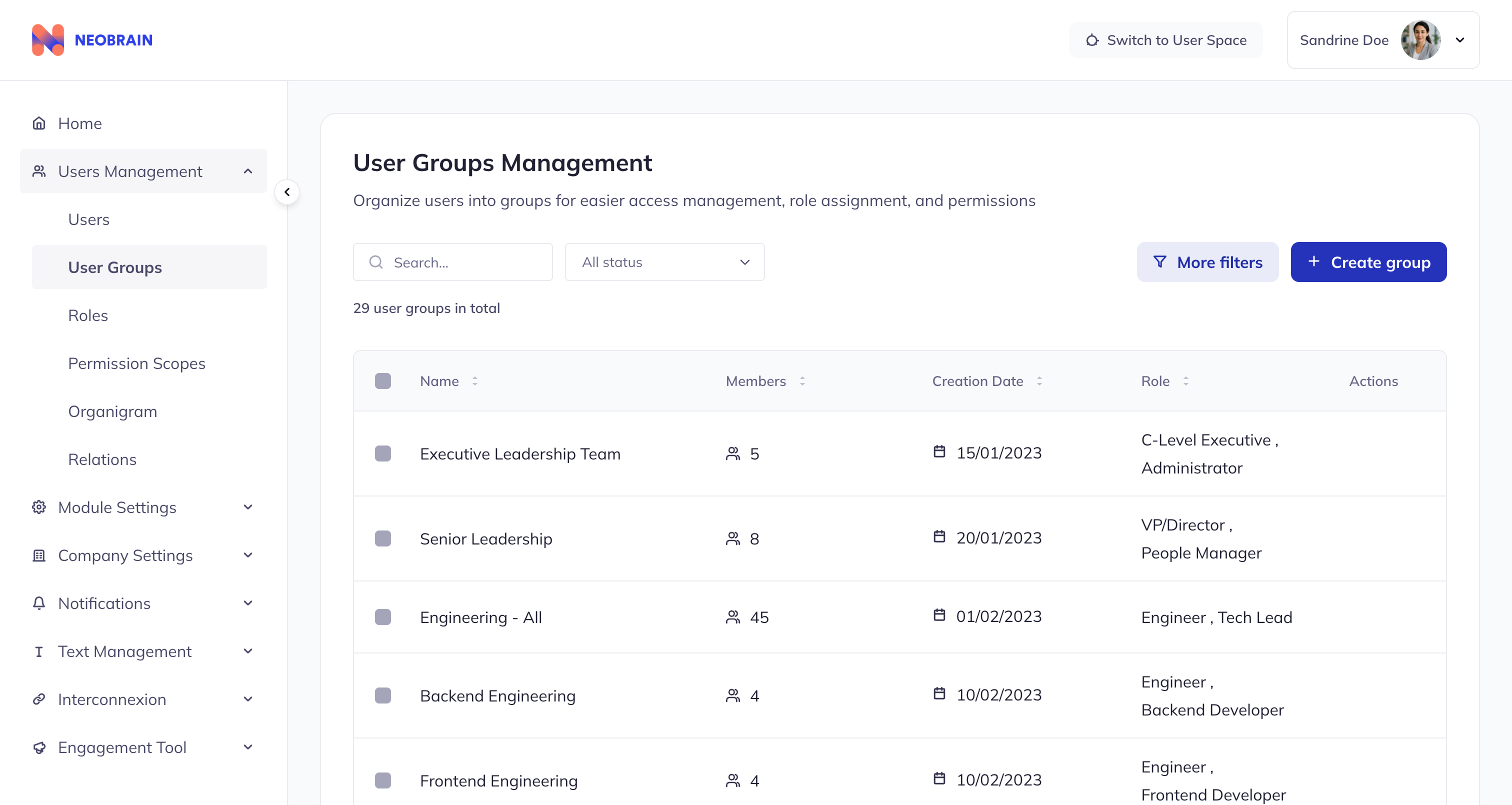 Vue de la liste des groupes d'utilisateurs avec le nombre de membres et les affectations de rôles
Vidéo de démarrage rapide
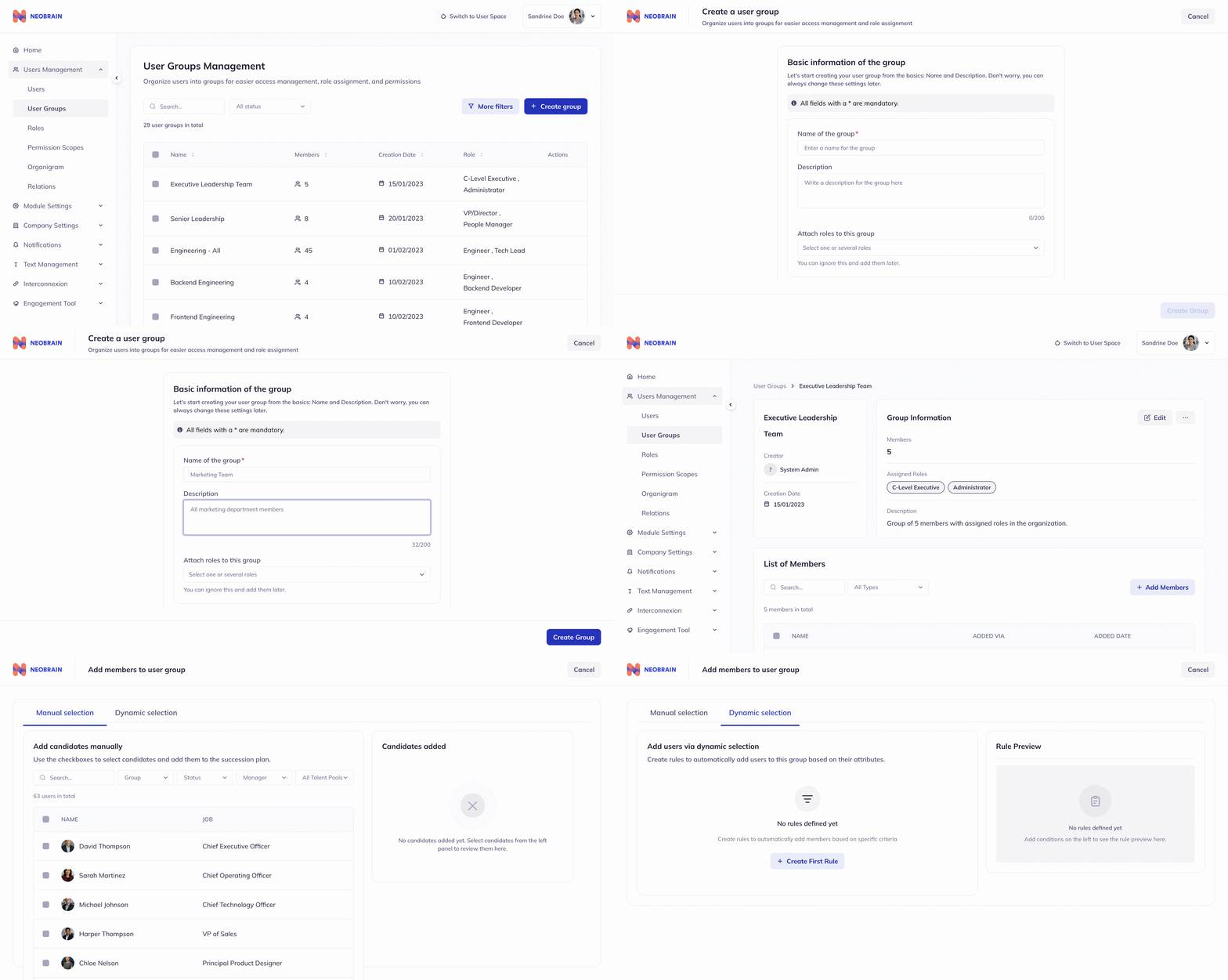 Démonstration animée : Créer un groupe et ajouter des membres
Structure de données d'un groupe d'utilisateurs
| Champ | Type | Obligatoire | Description | Exemple |
|---|---|---|---|---|
id | number | Oui | Identifiant unique | 1 |
name | LocalizedString | Oui | Nom localisé | { en: "Dev Team", fr: "Équipe Dev" } |
members | number | Auto | Nombre de membres | 15 |
users | GroupUser[] | Auto | Liste des utilisateurs membres | [{id, username, avatar, memberType}] |
creationDate | string | Auto | Horodatage de création | "2024-01-15T10:00:00Z" |
roles | Role[] | Non | Rôles associés | [{id, titles}] |
dynamicRules | DynamicRule[] | Non | Règles d'appartenance dynamique | [...] |
Fonctionnalités clés
1. Vue liste de groupes
Fonctionnalités de la barre d'outils :
- Champ de recherche (filtrer par nom de groupe ou noms de rôles)
- Menu déroulant de filtre de statut
- Bouton "Plus de filtres"
- Bouton "Créer un groupe" (+)
Fonctionnalités du tableau :
- Colonnes triables : Nom, Membres, Date de création, Rôles
- Cases à cocher pour les actions en masse
- Pagination (8 éléments par page)
- Bouton de suppression au survol sur chaque ligne
Barre d'actions en masse :
- Apparaît lorsque des groupes sont sélectionnés
- Actions disponibles : Exporter, Supprimer
2. Vue détaillée du groupe
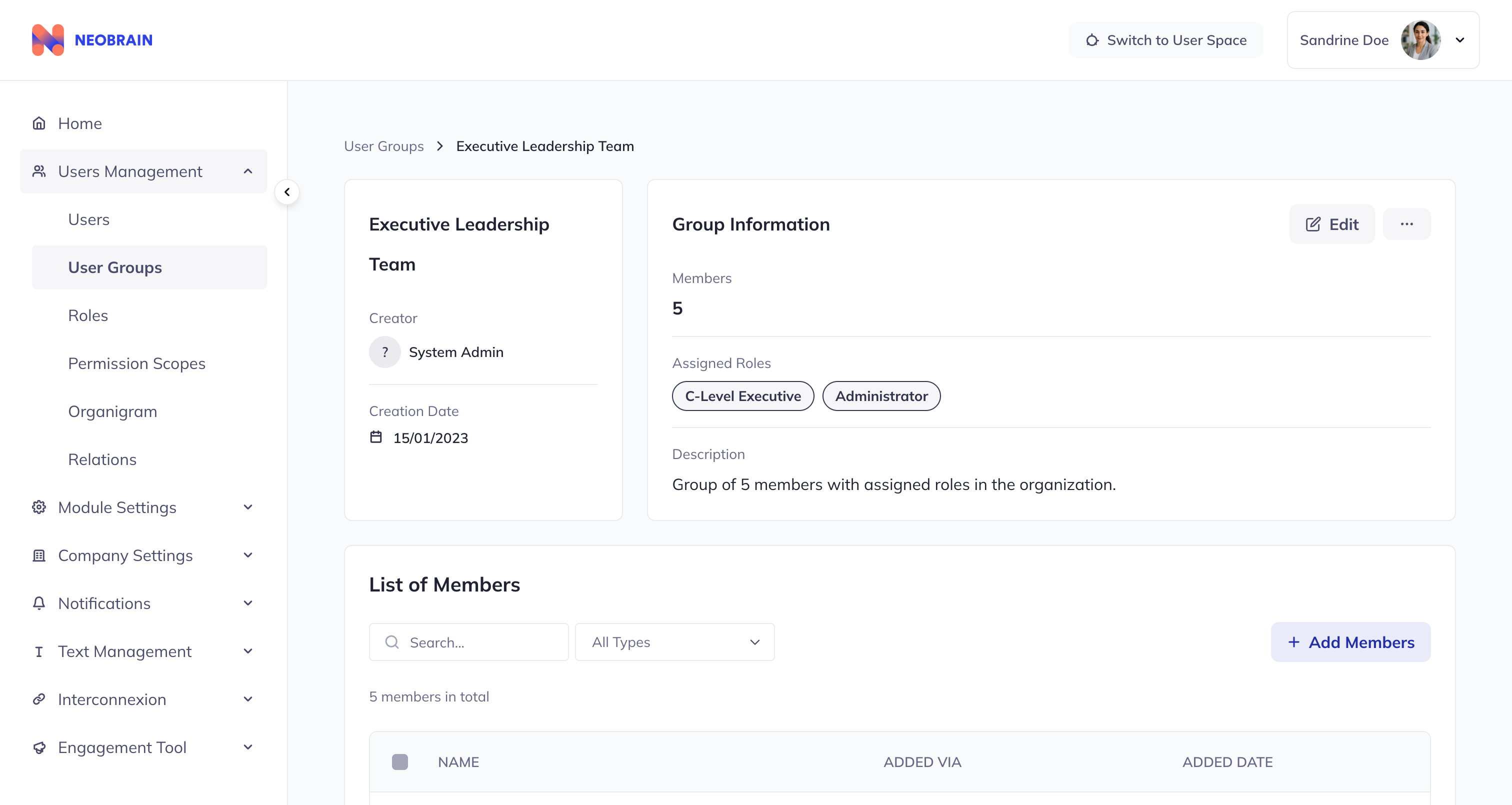 Vue détaillée du groupe montrant les sections aperçu, informations et population
Carte Aperçu (Gauche) :
- Nom du groupe
- Informations sur le créateur
- Date de création
Carte Informations (Droite) :
- Nombre de membres avec icône
- Description
- Basculer le mode édition
Section Population :
- Liste des membres avec avatars
- Champ de recherche de membres
- Menu déroulant de filtre par type de création
- Boutons d'ajout/suppression de membres
- Pagination pour les grandes populations
3. Modale de création de groupe
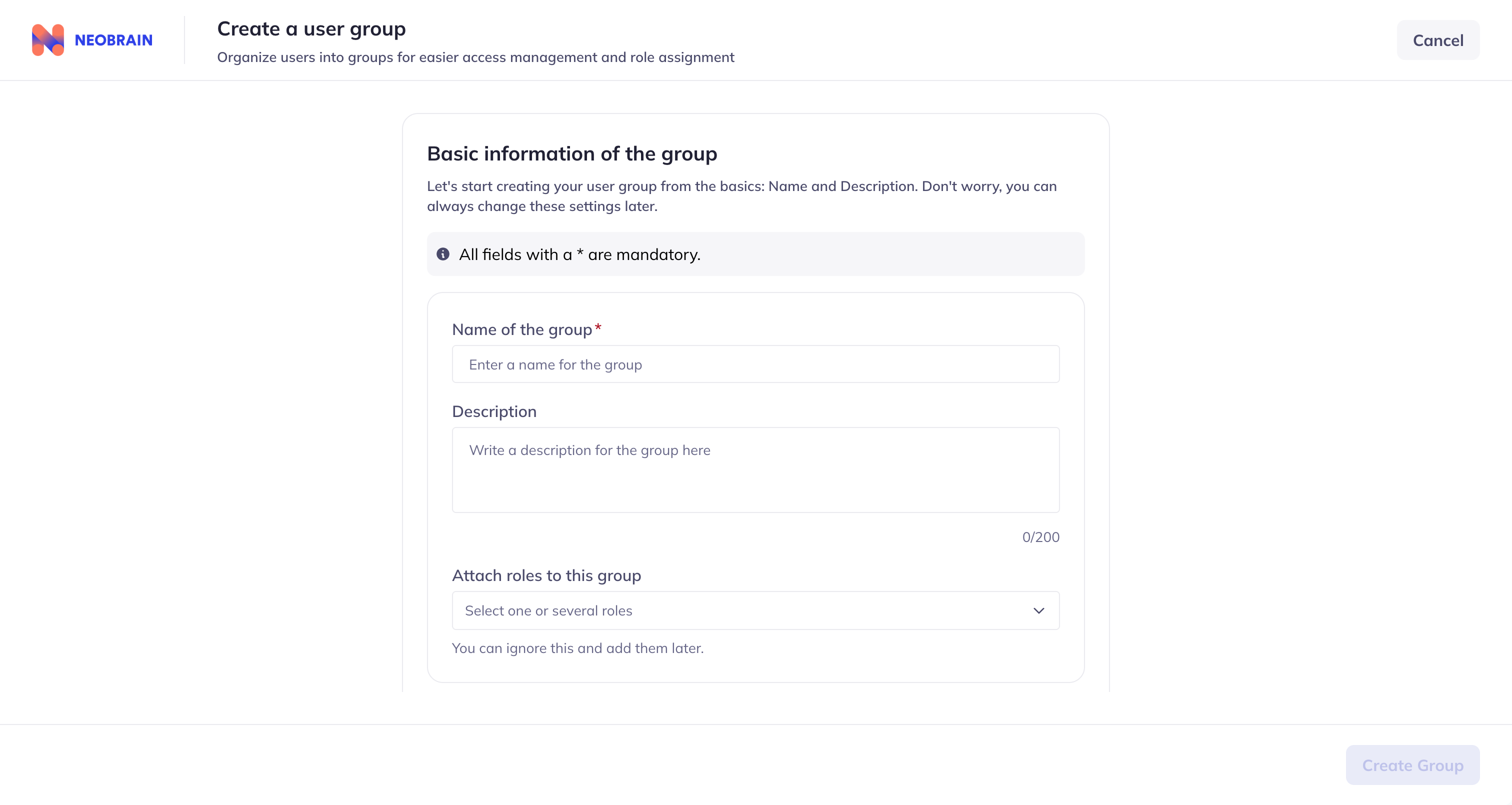 Modale de création de groupe avec champs de nom localisés et affectation de rôles
Champs obligatoires :
- Nom (anglais obligatoire)
Champs facultatifs :
- Nom (autres langues : FR, DE, ES, IT, PT, NL, PL)
- Description
- Sélection de rôles
Actions :
- Annuler (avec confirmation si modifications non enregistrées)
- Créer le groupe
Trois types d'appartenance
Les utilisateurs peuvent être ajoutés aux groupes par trois méthodes différentes, chacune avec des caractéristiques distinctes :
| Type | Icône | Description | Mise à jour auto | Cas d'usage |
|---|---|---|---|---|
| Manuelle | Icône main | L'admin sélectionne individuellement les utilisateurs | Non | Membres d'équipe spécifiques, équipes projet |
| Dynamique | Flèches de sync | Basé sur des règles selon les attributs du profil utilisateur | Oui | Groupes basés sur département/localisation |
| Groupe | Icône utilisateurs | Membres hérités d'un autre groupe | Oui | Groupement imbriqué, composition |
Sélection manuelle
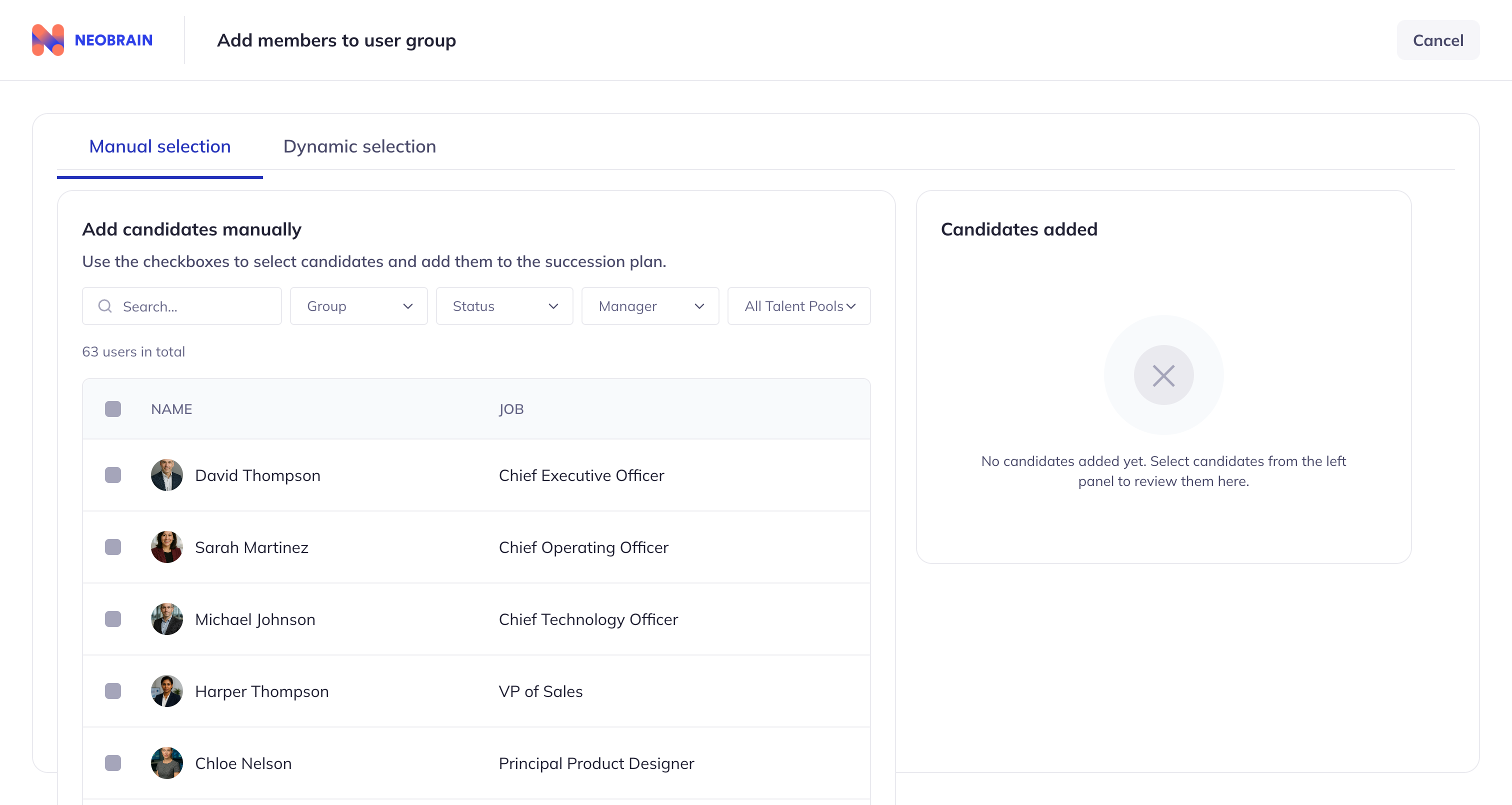 Sélection manuelle de membres avec recherche et sélection individuelle d'utilisateurs
Processus :
- Cliquer sur le bouton "Ajouter des membres"
- Passer à l'onglet "Manuel"
- Rechercher les utilisateurs par nom
- Cocher les utilisateurs individuels à sélectionner
- Utiliser "Tout sélectionner" pour la page actuelle
- Cliquer sur "Confirmer" pour ajouter les utilisateurs sélectionnés
Idéal pour :
- Petites équipes spécifiques
- Groupes de projets transversaux
- Groupes d'accès spéciaux avec une appartenance délibérée
Sélection dynamique
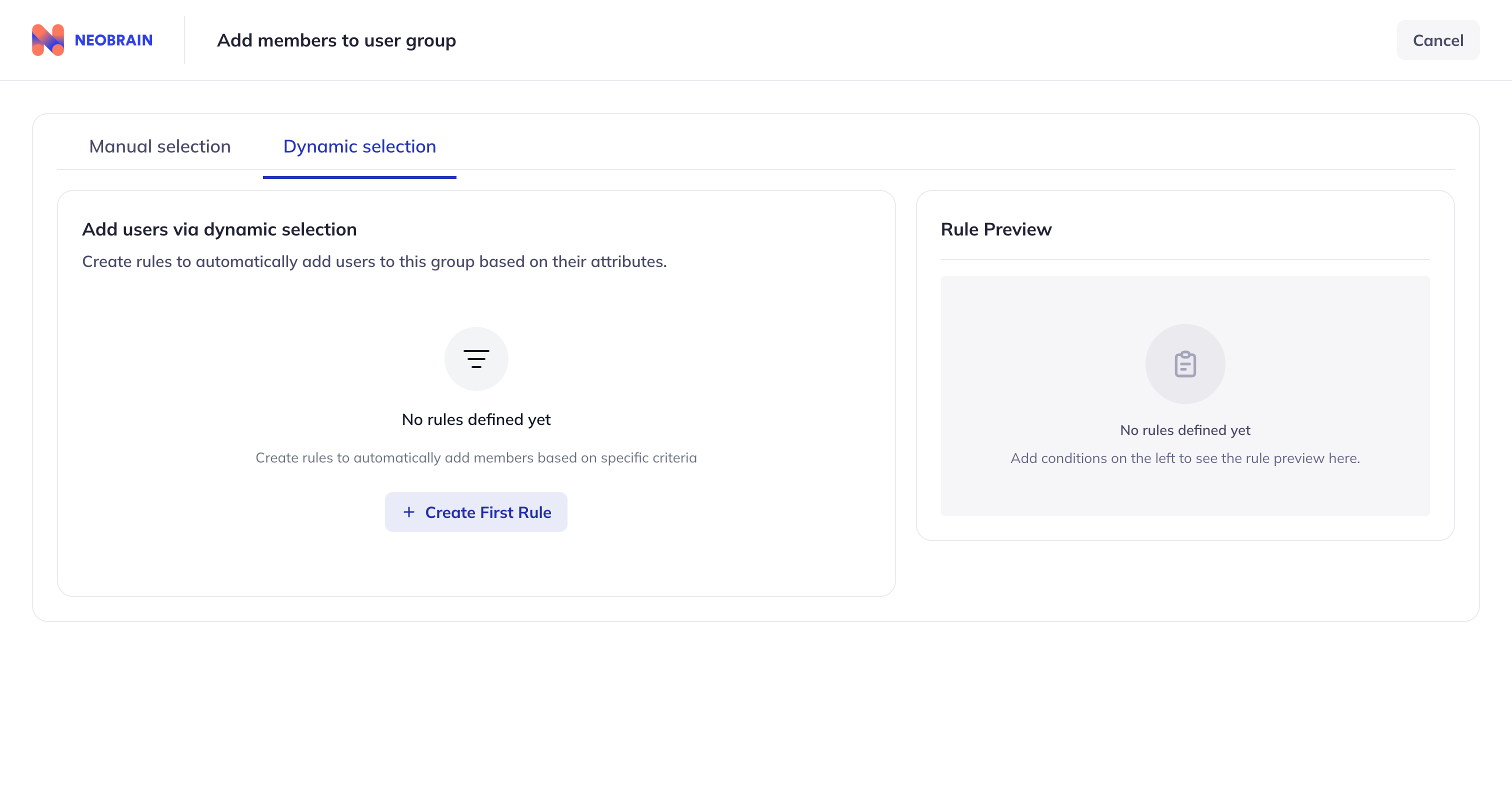 Sélection dynamique de membres utilisant des critères basés sur des règles
Comment ça fonctionne :
- Cliquer sur le bouton "Ajouter des membres"
- Passer à l'onglet "Dynamique"
- Définir des règles en utilisant les attributs de profil
- Le système ajoute automatiquement les utilisateurs correspondants
- L'appartenance se met à jour lorsque les profils utilisateurs changent
Champs de règles disponibles :
| Champ | Type | Exemple |
|---|---|---|
| Genre | Sélection | Homme, Femme, Autre |
| Nom | Texte | Contient "Smith" |
| Titre du poste | Texte | Contient "Manager", "VP", "Directeur" |
| Département | Texte | Égal à "Ingénierie" |
| Statut | Sélection | Actif, Inactif |
| Localisation | Texte | Égal à "Paris, France" |
| Manager | Référence | Rapporte à un manager spécifique |
Opérateurs :
| Opérateur | Description | Exemple |
|---|---|---|
= | Égal à | Statut = Actif |
!= | Différent de | Département != Exécutif |
LIKE | Contient | Poste LIKE Manager |
IN | Dans la liste | Localisation IN (Paris, Londres) |
NOT IN | Pas dans la liste | Département NOT IN (Exécutif) |
Structure des règles :
- Sections combinées avec OU
- Conditions au sein des sections combinées avec ET ou OU
- Conditions imbriquées supportées pour une logique complexe
Exemple de groupe dynamique :
Groupe : "Bureau Paris - Tous les employés"
Règles :
├── Section 1 (ET) :
│   ├── Localisation = "Paris, France"
│   └── Statut = "Actif"
│
Résultat : 17 membres maintenus automatiquement

Groupe : "Bureau Paris - Managers"
Règles :
├── Section 1 (ET) :
│   ├── Localisation = "Paris, France"
│   ├── Statut = "Actif"
│   └── Section 2 (OU) :
│       ├── Poste LIKE "Manager"
│       ├── Poste LIKE "VP"
│       ├── Poste LIKE "Directeur"
│       └── Poste LIKE "PDG"
│
Résultat : 5 membres maintenus automatiquement
Basé sur un groupe
Processus :
- Cliquer sur le bouton "Ajouter des membres"
- Passer à l'onglet "Depuis un groupe"
- Sélectionner le(s) groupe(s) source
- Les membres des groupes sources sont ajoutés
- L'appartenance se met à jour lorsque les groupes sources changent
Idéal pour :
- Composer des groupes à partir de groupes existants
- Créer des super-groupes (par ex., "Toute l'ingénierie" depuis Backend + Frontend + DevOps)
- Structures organisationnelles imbriquées
Association de rôles
Les groupes peuvent avoir zéro ou plusieurs rôles attachés :
| Événement | Résultat |
|---|---|
| L'utilisateur rejoint le groupe | L'utilisateur obtient tous les rôles attachés au groupe |
| L'utilisateur quitte le groupe | L'utilisateur perd les rôles (s'ils ne proviennent pas d'une autre source) |
| Rôle ajouté au groupe | Tous les membres actuels obtiennent le rôle |
| Rôle retiré du groupe | Tous les membres perdent ce rôle (s'il ne provient pas d'une autre source) |
Exemple :
Groupe : "Bureau Paris - Tous les employés"
Rôles : Employé, Accès bureau Paris, Avantages France

Quand Sophie rejoint ce groupe :
├── Sophie obtient : rôle Employé
├── Sophie obtient : rôle Accès bureau Paris
└── Sophie obtient : rôle Avantages France

Quand Sophie quitte ce groupe :
├── Si Sophie a ces rôles d'un autre groupe : Pas de changement
└── Si ces rôles provenaient uniquement de ce groupe : Les trois révoqués
Workflows de groupe
Workflow 1 : Créer un groupe de département
Étape 1 : Créer le groupe
├── Cliquer sur le bouton "Créer un groupe"
├── Entrer le nom : "Équipe d'ingénierie" (obligatoire)
├── Ajouter en français : "Équipe d'Ingénierie" (optionnel)
├── Ajouter une description : "Tous les membres du département ingénierie"
└── Cliquer sur "Créer le groupe"

Étape 2 : Ajouter des membres
├── Cliquer sur "Ajouter des membres"
├── Choisir la méthode (Manuelle ou Dynamique)
├── Pour Dynamique : Définir les règles basées sur le département
├── Pour Manuelle : Rechercher et sélectionner les ingénieurs
└── Confirmer la sélection

Étape 3 : Affecter des rôles
├── Aller dans les détails du groupe
├── Cliquer sur "Ajouter un rôle" ou aller dans le module Rôles
├── Sélectionner les rôles pertinents (par ex., "Ingénieur", "Accès dépôt de code")
└── Confirmer l'affectation

Étape 4 : Vérifier
├── Vérifier que le nombre de membres est correct
├── Vérifier les affectations de rôles
├── Tester l'accès d'un membre
Workflow 2 : Créer un groupe de localisation dynamique
Étape 1 : Créer le groupe
├── Nom : "Bureau Paris - Actifs"
├── Description : "Tous les employés actifs du bureau de Paris"
└── Créer

Étape 2 : Ajouter des règles dynamiques
├── Cliquer sur "Ajouter des membres" → onglet Dynamique
├── Ajouter une condition : Localisation = "Paris, France"
├── Ajouter une condition : Statut = "Actif"
├── Définir l'opérateur : ET
└── Confirmer

Étape 3 : Affecter des rôles de localisation
├── Ajouter le rôle : "Accès bureau Paris"
├── Ajouter le rôle : "Avantages France"
└── Vérifier que tous les employés de Paris ont obtenu ces rôles

Résultat : Le groupe maintient automatiquement l'appartenance
lorsque les employés rejoignent/quittent Paris ou changent de statut
Workflow 3 : Voir et filtrer les membres du groupe
Étape 1 : Ouvrir les détails du groupe
├── Naviguer vers Groupes d'utilisateurs
├── Rechercher le groupe
└── Cliquer pour ouvrir la vue détaillée

Étape 2 : Voir la population
├── Voir le nombre de membres et la liste
├── Chaque membre affiche :
│   ├── Avatar
│   ├── Nom
│   ├── Icône de type de membre (Manuel/Dynamique/Groupe)
│   └── Date d'ajout

Étape 3 : Filtrer par type
├── Cliquer sur le menu déroulant "Type de création"
├── Sélectionner : Manuel, Dynamique ou Groupe
└── Voir uniquement les membres de ce type

Étape 4 : Rechercher des membres
├── Utiliser le champ de recherche
├── Filtrer par nom
└── Trouver rapidement des membres spécifiques
Workflow 4 : Supprimer des groupes en masse
Étape 1 : Sélectionner les groupes
├── Cocher les cases sur les groupes à supprimer
├── Ou utiliser "Tout sélectionner" pour la page actuelle
└── Le compteur s'affiche dans la barre d'actions en masse

Étape 2 : Supprimer
├── Cliquer sur "Supprimer" dans la barre d'actions en masse
├── Une modale de confirmation apparaît
├── Liste les groupes concernés et le nombre de membres
└── Confirmer la suppression

Étape 3 : Vérifier
├── Les groupes sont retirés de la liste
├── Les membres conservent leurs autres appartenances à des groupes
├── Les rôles des groupes supprimés sont révoqués
Exemples de groupes préconfigurés
Le système inclut 31 groupes préconfigurés organisés par catégorie :
Direction et leadership
| Groupe | Membres | Rôles |
|---|---|---|
| Comité de direction | 5 | Cadre dirigeant, Administrateur |
| Direction senior | 8 | VP/Directeur, Manager d'équipe |
Division technologie
| Groupe | Membres | Rôles |
|---|---|---|
| Ingénierie - Tous | 45 | Ingénieur |
| Ingénierie backend | 4 | Développeur backend |
| Ingénierie frontend | 4 | Développeur frontend |
| DevOps & Infrastructure | 4 | Spécialiste DevOps |
| Plateforme & Architecture | 8 | Ingénieur Staff/Principal |
| Assurance qualité | 5 | Spécialiste QA |
| Équipe sécurité | 4 | Spécialiste sécurité |
| Ingénierie des données | 2 | Spécialiste données |
| Développement mobile | 3 | Ingénieur |
| Équipe IA/ML | 3 | Ingénieur |
Transversal
| Groupe | Membres | Rôles |
|---|---|---|
| Tous les managers d'équipe | 22 | Manager d'équipe |
| Développement produit | 50 | Divers |
Régional
| Groupe | Membres | Rôles |
|---|---|---|
| US - Siège de San Francisco | 27 | Accès bureau US |
| US - Autres localisations | 10 | Accès bureau US |
| Région EMEA | 8 | Accès EMEA |
| Région APAC | 3 | Accès APAC |
Groupes dynamiques (Auto-peuplés)
| Groupe | Membres | Règles |
|---|---|---|
| Bureau Paris - Tous les employés | 17 | Localisation = "Paris, France" ET Statut = "Actif" |
| Bureau Paris - Managers | 5 | Localisation = "Paris, France" ET Statut = "Actif" ET (Poste LIKE "Manager" OU "VP" OU "Directeur") |
Bonnes pratiques
À FAIRE : Utiliser des noms clairs et descriptifs
Bons exemples :
├── "France - Équipe d'ingénierie"
├── "Département ventes EMEA"
├── "Bureau Paris - Tout le personnel"
├── "Projet Phoenix - Équipe principale"
└── Clair, facile à trouver, avec un objectif

Mauvais exemples :
├── "Groupe1"
├── "Nouveau groupe"
├── "Copie de l'équipe"
├── "Test"
└── Peu clair, difficile à trouver, aucun objectif indiqué
À FAIRE : Utiliser la localisation
Bon :
name: {
  en: "HR Team",
  fr: "Équipe RH"
}
// Les utilisateurs francophones voient le nom en français

Mauvais :
name: {
  en: "HR Team"
  // Français manquant pour les utilisateurs francophones
}
À FAIRE : Maintenir des groupes de taille appropriée
Tailles recommandées par objectif :
├── Petite équipe : 5-15 membres
├── Département : 15-50 membres
├── Division : 50-200 membres
├── Régional : 100-500 membres

À éviter :
├── 1-2 membres (utiliser l'affectation directe de rôles à la place)
├── 1000+ membres (trop large, difficile à gérer)
À FAIRE : Préférer les règles dynamiques pour les groupes organisationnels
Bon :
Groupe : "Département d'ingénierie"
Méthode : Dynamique
Règle : Département = "Ingénierie" ET Statut = "Actif"
├── Mise à jour automatique quand les employés rejoignent/quittent
├── Aucune maintenance manuelle nécessaire
└── Toujours précis

Mauvais :
Groupe : "Département d'ingénierie"
Méthode : Manuelle
├── Nécessite des mises à jour manuelles pour chaque changement
├── Devient facilement obsolète
└── Risque d'oublier des membres
À NE PAS FAIRE : Créer des groupes en double
Problème :
├── "Équipe ventes"
├── "Équipe ventes (copie)"
├── "Équipe ventes - Nouvelle"
├── "Équipe ventes - Mise à jour"
└── Confusion sur lequel fait autorité

Solution :
├── Un seul groupe "Équipe ventes"
├── Le mettre à jour quand nécessaire
├── Supprimer les copies inutilisées
À NE PAS FAIRE : Affecter des rôles trop larges
Problème :
Groupe : "Tous les employés"
Rôles :
├── Administrateur ← Trop puissant pour tout le monde !
├── Manager RH ← Tout le monde n'a pas besoin d'accès RH
└── Manager Finance ← Exposition de données sensibles

Solution :
Groupe : "Tous les employés"
Rôles :
├── Employé (accès de base uniquement)
└── Laisser les autres groupes fournir des rôles supplémentaires
À NE PAS FAIRE : Laisser des groupes abandonnés
Problème :
Groupe : "Initiative T3 2022"
Membres : 0 utilisateurs (tous retirés/partis)
Rôles : 3 affectés (obsolètes)
Dernière mise à jour : il y a 18 mois

Solution :
├── Révisions de nettoyage régulières (mensuelle/trimestrielle)
├── Supprimer ou archiver les groupes obsolètes
├── Retirer les rôles des groupes vides
Intégration avec d'autres modules
| Module | Interaction |
|---|---|
| Utilisateurs | Les utilisateurs sont ajoutés en tant que membres de groupe |
| Rôles | Les rôles sont affectés aux groupes ; tous les membres héritent du rôle |
| Périmètres de permissions | Les groupes peuvent être référencés dans les populations de périmètre |
Navigation
- Précédent : Module Utilisateurs
- Suivant : Module Rôles
- Retour à : Index de la documentation