Feedback 360 — guide fonctionnel
Recueillez des retours contextualisés sur un collaborateur ou un manager auprès de contributeurs désignés. Le participant est la personne évaluée ; le contributeur/évaluateur répond au questionnaire à son sujet. Une même personne peut recevoir du feedback et contribuer à d'autres évaluations.
Le feedback 360 n'est pas anonyme. La FAQ produit le confirme explicitement. Ne promettez pas l'anonymat des réponses ; les enquêtes d'engagement anonymes constituent un autre dispositif.
Avant de commencer
RH et managers doivent disposer d'un espace manager autorisé, de l'accès au module et d'une population accessible. Les collaborateurs ont besoin de l'espace personnel et d'une affectation comme participant ou contributeur. Le titre du poste ou le changement d'espace n'accorde pas de droits. La préparation nécessite un questionnaire 360, des utilisateurs et leurs rattachements : voir Configuration.
Suivre une campagne en tant que RH ou manager
Trouver une campagne
- Dans le sélecteur d'espace en haut à droite, choisissez l'espace manager.
- Ouvrez Performance → Feedback 360 (
/feedback). - Sélectionnez Non débuté, En cours, Terminées ou Brouillons. En cours est actif à l'ouverture.
- Lorsqu'une campagne est accessible, ouvrez sa synthèse puis choisissez le détail accessible à votre rôle.
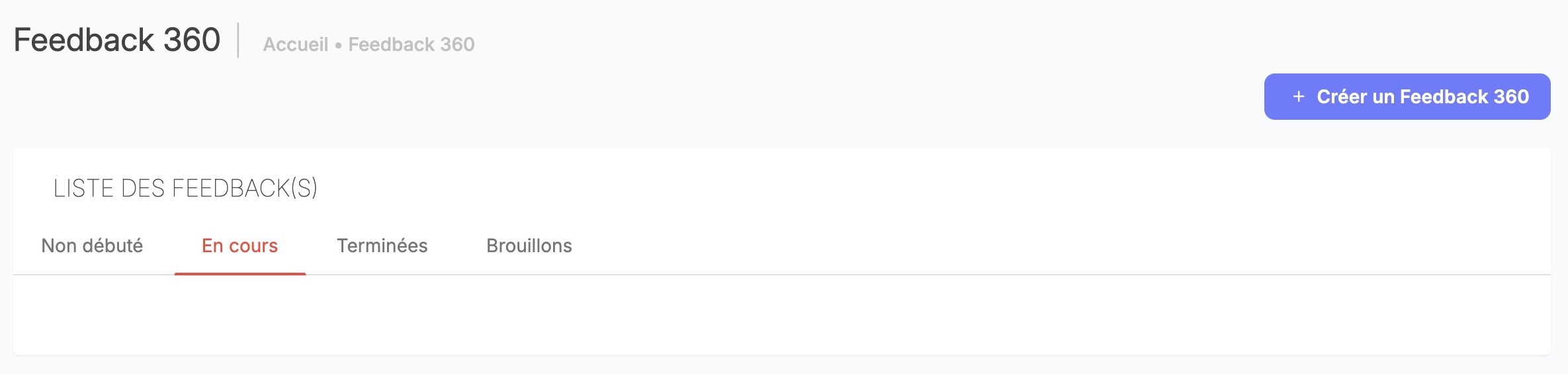
Choisissez l’onglet correspondant aux dates ou au statut enregistré de la campagne. Ouvrir Créer démarre un brouillon ; faites-le lorsque vous êtes prêt à configurer une campagne.
Les onglets changent immédiatement le groupe affiché ; ils ne publient ni ne clôturent une campagne. Les groupes Non débuté et Terminées dépendent des dates, tandis que Brouillons dépend du statut enregistré. Il ne s'agit pas de quatre statuts persistés. Les conditions des onglets legacy peuvent se chevaucher : leurs noms ne prouvent pas un cycle exclusif. Pour changer de groupe, choisissez un autre onglet.
Les cartes et compteurs dépendent des droits, du type et des relations hiérarchiques. Un onglet vide ne prouve pas l’absence de campagnes.
Suivre les contributions
- Ouvrez la synthèse de campagne et choisissez Accéder aux feedback(s).
- Sur la ligne du participant, choisissez Voir plus pour consulter les contributeurs affectés et la progression des soumissions.
- Si proposé, ouvrez Ajouter un ou plusieurs contributeurs pour rechercher les personnes éligibles et sélectionner les contributeurs souhaités.
- Relisez la sélection avant Valider les contributeurs. Fermez sans validation pour laisser les affectations inchangées.
Sans contributeur affecté, la ligne du participant indique qu'aucun contributeur actif n'a été sélectionné et que la complétion est à 0 %. Utilisez le sélecteur pour examiner les personnes éligibles avant d'enregistrer les affectations.
| Commande | Utilité et effet |
|---|---|
| Synthèse | Dates, participants, questionnaire et progression. Les compteurs correspondent au périmètre de la vue, pas nécessairement à toute l'entreprise. |
| Détail du participant | Affectations des contributeurs pour la personne sélectionnée, selon les droits et relations. |
| Consultation du questionnaire | Le rendu côté entreprise est en lecture seule ; consulter ne soumet pas de réponse. |
| Ajouter des contributeurs | Sélection d'un ou plusieurs utilisateurs existants. L'ajout enregistre des affectations et peut envoyer des invitations. |
| Autoriser l'ajout par le participant | Option propre au participant ; expose une action conditionnelle dans ses feedbacks reçus. |
| Relance | Envoie un message. Vérifiez les destinataires et la complétion ; ce n'est pas une actualisation de liste. |
La complétion mesure les questionnaires soumis, pas la performance. Exemple illustratif : deux contributions terminées sur quatre représentent 50 % de complétion, sans signification sur la qualité de l'évaluation.
Droits et règles
Les modèles legacy distinguent l'accès global aux entretiens, le manager direct/délégataire et un droit spécifique sur les feedbacks management. La visibilité diffère entre campagnes managers et collaborateurs. La création dépend d'un droit. Ces conditions d'affichage ne constituent pas une vérification exhaustive des autorisations serveur : voir Technique.
La création relève de l'administration. Ouvrir le lien de création enregistre immédiatement un brouillon dans l'implémentation inspectée. Ne l'utilisez pas comme simple aperçu de formulaire.
Donner et recevoir du feedback dans l’espace personnel
Donner du feedback
- Dans le sélecteur d'espace, choisissez l'espace personnel, puis ouvrez Feedbacks (
/plateforme/feedback/). - Sélectionnez Feedback 360 envoyé. Cet onglet contient les questionnaires qui vous sont affectés comme contributeur, y compris ceux à compléter.
- Pour une affectation, vérifiez la campagne, la personne évaluée, l'échéance et le statut. Utilisez l'action de complétion si elle est inachevée, ou de consultation si elle est terminée.
- Répondez aux questions et naviguez entre les sections. L'enregistrement de progression et la soumission finale sont des actions distinctes.
- Relisez vos réponses avant de les soumettre. Un questionnaire terminé est présenté en lecture seule ; contactez l'administrateur de la campagne si une correction est nécessaire.
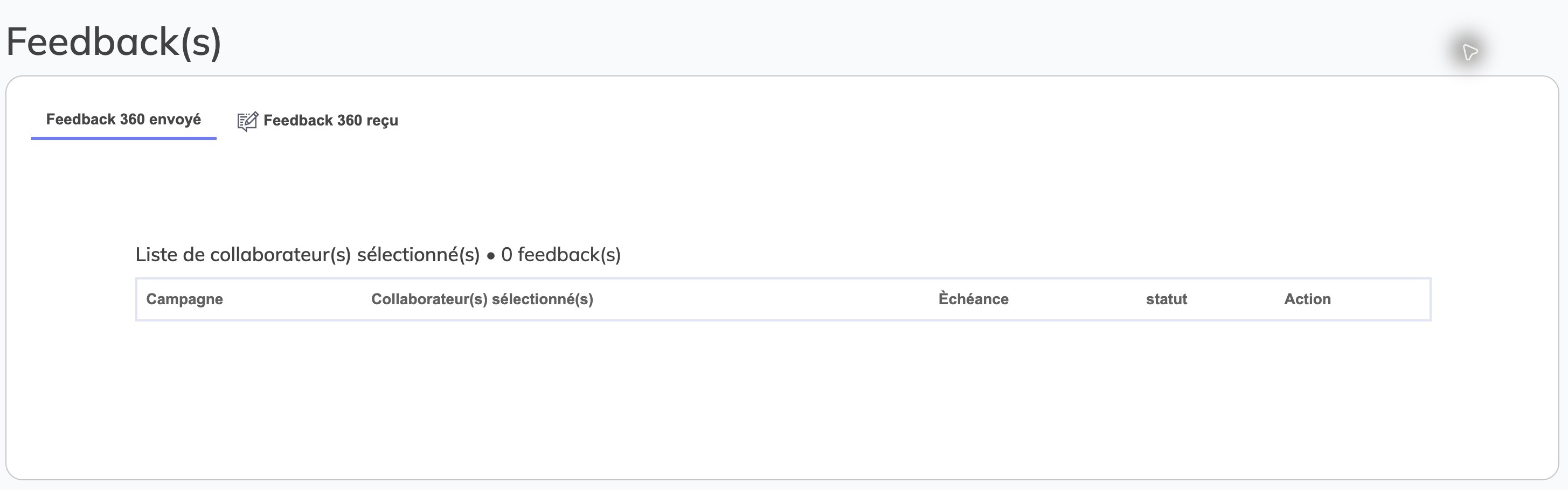
La liste affiche les questionnaires qui vous sont affectés, la personne évaluée, l’échéance, le statut et l’action disponible. Être participant ne vous affecte pas comme contributeur.
Les affectations inachevées apparaissent lorsque la campagne est publiée et dans sa période d'ouverture. Les affectations terminées restent listées tant que la campagne est publiée. Seul le contributeur désigné peut ouvrir son questionnaire. L'enregistrement et la soumission peuvent avoir leurs propres règles d'échéance.
Les formats, choix, champs obligatoires et échelles dépendent du questionnaire. Il n'existe pas d'échelle universelle. Changer de section ne soumet pas le formulaire.
Consulter le feedback reçu
- Ouvrez Feedback 360 reçu pour les campagnes où vous êtes évalué.
- Si disponible, utilisez Voir plus pour afficher les contributeurs et la progression des soumissions ; une nouvelle activation replie le détail.
- Consultez les réponses accessibles. La vue identifie les contributeurs et leur état ; les réponses ne sont pas anonymes.
- L'action d'ajout apparaît seulement si l'option du participant l'autorise. Confirmer des utilisateurs crée des affectations ; changer d'onglet ne modifie aucune donnée.
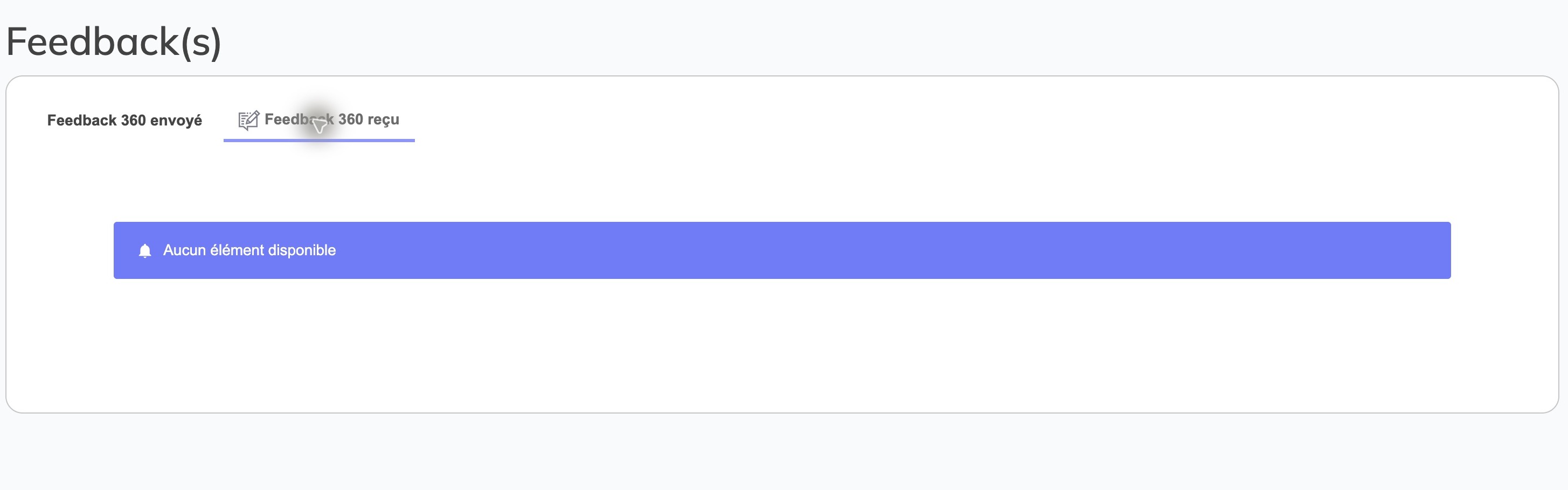
La liste reçue affiche les campagnes pour lesquelles vous êtes évalué. Si elle est vide, demandez à l’administrateur de confirmer votre affectation et votre éligibilité.
La vue des feedbacks reçus calcule la progression à partir des contributions soumises. Ses règles d'éligibilité diffèrent de celles des feedbacks envoyés ; contactez l'administrateur si une campagne attendue manque.
Dépannage et FAQ
| Situation | Vérification |
|---|---|
| Menu absent | Bon espace, activation et droits. |
| Onglet manager vide | Autres onglets, dates/statut, type et périmètre manager/délégataire. |
| Rien à compléter | Affectation comme contributeur, publication et dates ; être évalué ne suffit pas. |
| Feedback reçu mais pas de questionnaire | Vous êtes peut-être participant, sans être contributeur. |
| Ajout impossible | Option propre au participant et population disponible. |
| Lecture seule | Affectation terminée ou consultation côté entreprise. |
| Invitation absente | Affectation, publication, adresse valide, modèle de notification et traitement des emails. |
| Besoin d'anonymat | Le module 360 n'anonymise pas ; convenez du dispositif d'enquête adapté. |
Legacy et refonte
Le module Feedback 360 utilise le parcours legacy Symfony/Twig, y compris lorsqu'il est accessible depuis la navigation actuelle. Le parcours nextgen et une éventuelle migration relèvent de sujets de déploiement distincts. Le feedback de matching/offres d'emploi d'AIHub est une autre fonctionnalité.
À propos de ce guide
Ce parcours décrit le module legacy de feedback 360. Pour la configuration et l'implémentation, consultez Configuration et Technique. La disponibilité dépend des droits, fonctionnalités et paramètres de campagne de votre organisation.
Dernière mise à jour : 3 novembre 2026