Feedback 360 — guide de configuration
Pour les administrateurs préparant le module, les questionnaires, les participants évalués et leurs contributeurs. Voir Fonctionnel pour les usages et Technique pour les contrats et limites d'autorisation.
Responsabilités et générations
| Responsable | Legacy | Refonte / nextgen |
|---|---|---|
| Équipe projet / plateforme | Activation, conception des droits, rattachements et dépendances de notification/exécution. | Aucune configuration 360 distincte établie. Une navigation moderne ne transforme pas le contenu legacy en module nextgen. |
| Administrateur client | Questionnaire 360, type/informations de campagne, participants, contributeurs, autorisation d'ajout et planification selon droits. | Aucun assistant distinct, règle de priorité ou migration vérifié. |
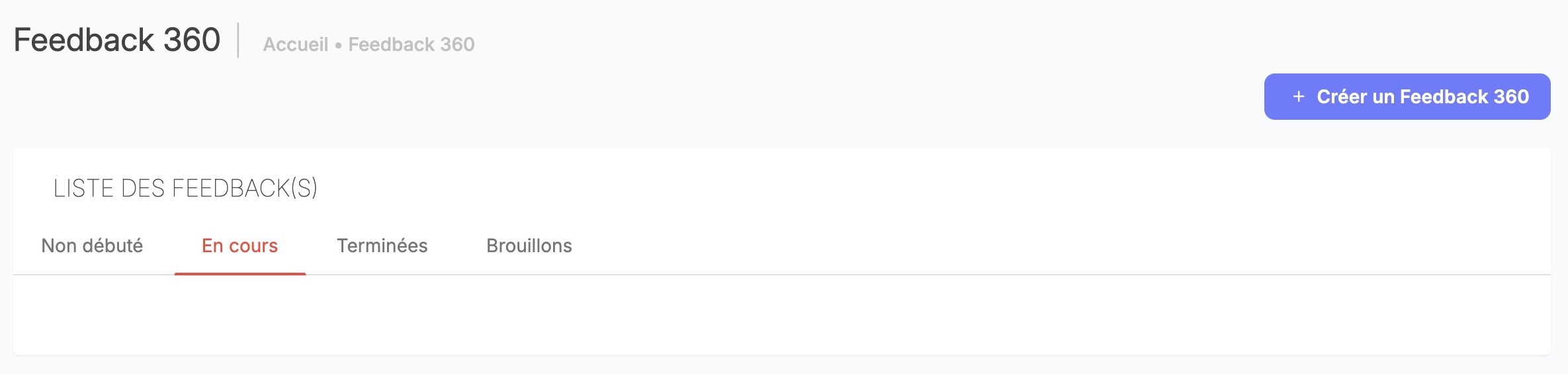
Ouvrez l’onglet qui correspond aux dates ou au statut enregistré. Créez une campagne lorsque vous êtes prêt à enregistrer son brouillon initial.
Équipe projet / plateforme — prérequis legacy
- Activez séparément les campagnes (
module_feedback_bo) et l'entrée collaborateur (module_360feedback). Demandez à l'équipe plateforme de confirmer les paramètres du tenant. - Préparez les comptes actifs, identités et rattachements hiérarchiques. Les campagnes managers en dérivent leurs contributeurs.
- Définissez les droits d'administration et de consultation des feedbacks management. Validez le périmètre avec des utilisateurs représentatifs.
- Préparez les modèles/traductions de notifications, l'expéditeur et le traitement des emails. Publication et ajout de contributeurs peuvent envoyer des messages.
Le playbook 360 documente les activations et recommande la visibilité management pour Admin/RH. Cette recommandation ne constitue pas une politique obligatoire.
| Droit/réglage | Périmètre et effet |
|---|---|
interview_create | Affichage du lien de création ; comportement legacy particulier si l'objet de permissions est vide. |
interview_all | Élargissement du périmètre affiché dans les modèles ; ne prouve pas l'autorisation de tous les endpoints. |
show_manager_feedback | Branche de visibilité des campagnes managers. |
all_managers_filter | Élargit les choix de managers fournis à la sélection des participants. |
module_feedback_manager_delete | Paramètre déclaré de suppression manager ; application exhaustive non établie. |
company_delegate_feedback | Fonction déclarée de délégation automatique ; références aux délégataires dans la visibilité. Déclenchement et priorité non entièrement tracés. |
Sources legacy : fixtures/FeatureSwitchFixtures.php et config/configuration/feature_module.yml. Leur gestion relève de la plateforme, pas d'une étape de configuration de campagne client.
Administrateur client — configuration legacy
1. Préparer le questionnaire
- Dans Questionnaires, créez ou ouvrez un modèle Feedback 360. Voir Questionnaires.
- Configurez sections, questions, choix, champs obligatoires et visibilité pour les contributeurs visés.
- Relisez le modèle enregistré avant de l'affecter à une campagne.
Le modèle 360 enregistré est disponible dans le sélecteur de campagne. Celui-ci propose les modèles du tenant courant de type 360 ; les modèles d'autres modules n'y figurent pas.
Le sélecteur charge les trames du tenant de type 360. Une trame d'un autre module n'est pas proposée. Le playbook liste section, message, texte court/ouvert, sélection, choix et notation. Ses exemples ne sont pas des critères obligatoires et son conseil historique de notation ne prouve pas une limite universelle actuelle.
Le sélecteur de campagne ne copie pas automatiquement le questionnaire dans chaque affectation. Finalisez le modèle avant le lancement et examinez les réponses avant de modifier une trame utilisée par une campagne active. Utilisez une campagne d'échantillon autorisée pour valider un nouveau modèle.
2. Créer et renseigner la campagne
- Ouvrez Performance → Feedback 360 → Créer lorsque vous êtes prêt à créer une campagne. L'action enregistre un brouillon et ouvre l'étape Informations.
- Suivez Informations → Questions → Participants → Planification. Choisissez le type, complétez les champs requis et conservez Brouillon pendant la préparation.
- Choisissez Valider pour enregistrer chaque étape et continuer. Rouvrez la synthèse de campagne et vérifiez son nom, statut et dates avant d'inviter des contributeurs ou de publier.
Le résultat attendu est une campagne en Brouillon, avec le type, les dates et la trame voulus. Un brouillon ne crée pas d'affectation publiée pour les contributeurs.
| Réglage | Valeurs/défaut et validation | Effet |
|---|---|---|
| Type | employee ou manager ; sélection proposée si absent. Le popup surligne Manager initialement ; choisissez explicitement Employees pour une campagne collaborateur, puis confirmez. Le surlignage initial n’est pas un type enregistré. | Collaborateurs : population sélectionnée et contributeurs désignés. Managers : managers évalués et collaborateurs directs actifs comme contributeurs. |
| Nom | Brouillon : Feedback 360 #N ; saisie limitée à 50 caractères. | Identification de la campagne ; limite UI distincte de la capacité de stockage. |
| Description | Obligatoire dans la validation cliente ; plus de 254 caractères rejetés par celle-ci. | Présente l'objectif ; mapping de stockage à 255 caractères. |
| Début/fin | Dates obligatoires au format jour/mois/année ; normalisation serveur à 00:00/23:59. | Disponibilité et regroupement ; fuseau du serveur, pas un fuseau tenant universel vérifié. Validation serveur complète de l'ordre non établie. |
| Statut | Brouillon (brouillon) ou Publiée (publiée) ; nouveau brouillon par défaut. | Intervient dans les listes contributeur et les notifications. |
| Questionnaire | Une trame du tenant de type 360, sans choix initial universel. | Source des questions associées aux contributions. |
Le bouton Publier enregistre le statut choisi dans le formulaire. Contrôlez le statut et les dates enregistrés avant de quitter l'étape. Le formulaire legacy collecte des dates et normalise les bornes de début et de fin ; pour le fuseau horaire de votre déploiement, demandez conseil à l'équipe plateforme.
3. Sélectionner les participants évalués
- Dans l'assistant, ouvrez Participants → Add participants.
- Sélectionnez les personnes à évaluer. Utilisez recherche et filtres de colonnes pour trouver des candidats, puis relisez la liste retenue ; filtrer ne sélectionne pas de personnes.
- Choisissez Validate participants, relisez les personnes sélectionnées puis choisissez Validate pour enregistrer et continuer.
- Rouvrez l'étape Participants ou la synthèse et vérifiez les noms et le nombre attendus.
Les campagnes collaborateurs proposent les collaborateurs actifs du tenant ; les campagnes managers proposent les managers. L'enregistrement remplace la sélection : les personnes absentes de la liste transmise peuvent être retirées.
| Commande | Valeurs initiales et réinitialisation | Effet |
|---|---|---|
| Recherche nom/email | Texte, recherche initialement libre ; effacez pour élargir. | Réduit les lignes candidates. |
| Manager | Choix unique parmi les noms permis, valeur vide pour effacer. | Recherche dans la colonne manager ; population dépendante des droits. |
| Contrat | Valeurs dépendantes des données collaborateurs du tenant. | Recherche dans la colonne contrat ; libellés propres à l'organisation. |
| Poste | Choix unique parmi les emplois actifs ; vide pour effacer. | Réduit selon le poste affiché. |
| Région/organisation | Choix unique parmi les organisations racines fournies ; vide pour effacer. | Recherche de colonne, sans opérateur récursif établi. |
| Qualification | Choix parmi les gradings distincts des utilisateurs actifs ; vide pour effacer. | Réduit la colonne correspondante. |
| Rôle | Choix parmi les intitulés de permissions du tenant ; vide pour effacer. | Filtre l'affichage, sans accorder de droit. |
| Cases de lignes / tout sélectionner | Contrôles de sélection ; la sélection existante est reportée dans la liste retenue. | Vérifiez la liste avant validation. |
| Tout retirer | Action sur la sélection, distincte de l'effacement des recherches. | À l'enregistrement, le retrait peut supprimer des enregistrements liés. |
DataTables applique recherche globale et recherches de colonnes, avec actualisation et délai pour certains champs texte. Plusieurs colonnes contraignent le même tableau ; un choix peut rechercher du texte sans être un filtre exact par identifiant. Aucun OR universel n'est déduit. Le sélecteur initialise cinq candidats par page.
L'enregistrement remplace la liste : les participants absents du tableau d'identifiants transmis sont supprimés ; une liste vide retire tous les participants. Ce n'est pas un ajout incrémental. Vérifiez la sélection indépendamment de la page filtrée. Pour une campagne managers, l'enregistrement ajoute les utilisateurs actifs rattachés et supprime les affectations de contributeurs désactivés. Cela ne prouve pas une synchronisation continue après chaque changement hiérarchique.
4. Définir les contributeurs et l'autorisation d'ajout
Pour une campagne collaborateurs :
- Ouvrez le détail feedback/contributeurs du participant.
- Choisissez Add one or several contributors, recherchez les utilisateurs éligibles puis relisez la sélection.
- Confirmez l'affectation. Rouvrez le détail du participant et vérifiez les contributeurs attendus.
Le service évite les doublons pour un même couple participant/contributeur ; une personne peut contribuer à plusieurs participants. Les campagnes managers peuvent dériver des contributeurs des rattachements hiérarchiques à l'enregistrement des participants.
La case d'autorisation d'ajout enregistre FeedbackInterviewUser.canAdd pour ce participant. Les mappings campagne/participant déclarent false par défaut ; les nouveaux participants copient la valeur de campagne. L'option expose une action dans les feedbacks reçus ; elle n'anonymise pas les réponses et n'accorde pas l'administration de campagne.
addManager, également false par défaut dans le mapping, permet au chemin de création des participants d'ajouter leur manager direct. Aucun contrôle client correspondant n'a été établi : il n'est pas présenté comme une étape UI vérifiée.
5. Préparer les notifications
Dans Planification, choisissez Schedule an email pour ouvrir l'éditeur. Relisez l'objet, la date/heure, les destinataires et le contenu, puis choisissez Schedule the email lorsque le message est prêt. Cancel ferme l'éditeur sans programmer. Les catégories, valeurs initiales et contenus disponibles dépendent de votre organisation.
Vérifié dans le code : les emplacements nécessitent send_targeted_email et des emplacements issus des participants. Le groupe Conditions est masqué par display: none dans les modèles de création/modification ; le nouveau formulaire initialise Non. Les choix cachés terminé/non terminé partagent la même valeur dans le nouveau formulaire. Ne présentez pas ces conditions comme un réglage visible et opérationnel. L’enregistrement persiste un Email, sans prouver sa livraison.
Les modèles de notification sont distincts. Le playbook indique Configuration → Notifications → Liste des emails et différencie lancement manager et ajout de contributeur. Le service choisit le modèle selon le type et la langue du contributeur, avec repli sur la première traduction. Une adresse valide, une campagne publiée et une demande d'envoi sont nécessaires dans ce service ; l'absence de modèle peut interrompre l'envoi. Programmation et livraison dépendent de la configuration des notifications de l'organisation.
Écrans de configuration
Déploiement, modifications et dépannage
Contrôlez trame, type, dates, participants et contributeurs avant publication. Validez un échantillon dans votre procédure autorisée habituelle, dans les deux espaces. Informez les contributeurs du caractère nominatif. Ni migration automatique, gel des trames actives ni procédure d'annulation ne sont établis.
Conserver Brouillon permet de différer un lancement ; vérifiez les dates. Repasser en Brouillon modifie l'éligibilité à certaines listes, mais n'annule pas les emails ni les réponses déjà enregistrées. Ne supprimez pas des participants pour masquer temporairement une campagne.
| Symptôme | Vérification |
|---|---|
| Aucune trame | Tenant et type 360. |
| Mauvais contributeurs manager | Rattachements, comptes actifs, dernier passage de synchronisation. |
| Participants manquants | Type, comptes actifs, périmètre manager, recherches et sélection retenue. |
| Menu collaborateur absent | Activation et espace personnel. |
| Invitation absente | Publication, affectation, adresse, modèle/traduction et traitement des emails. |
| Réglages inaccessibles | Demandez à l'administrateur de confirmer vos droits de campagne. |
Références d'implémentation et limites produit
Vérifié dans le code : legacy src/Company/FeedbackBundle/Controller/DefaultController.php (newAction, interviewIndicatorsAction, updateAction, updateusersAction, canaddAction, interviewNotificationAction), Service/ManagerReviewersService.php, Resources/views/Default/{parameters,assessment,users,reviewers,notification}.html.twig, définitions de fonctionnalités et src/Main/ConfigBundle/Resources/config/doctrine/FeedbackInterview*.orm.yml.
Documenté dans Confluence : playbook, v1, 13 septembre 2023 ; FAQ anonymat, v4, 22 juin 2026. Les pages PS méthodologie, v7, 30 décembre 2025, et onboarding, v9, 18 février 2026, ont été consultées comme contexte. KBCT 2136702980 est le dossier FAQ.
Les activations actives, droits du tenant, livraison des notifications, équivalence nextgen et récupération après suppression dépendent du déploiement. Pour les paramètres de l'espace, contactez la plateforme ; pour les accès d'une campagne, contactez son administrateur.
Dernière mise à jour : 3 novembre 2026