Cartographie des compétences — guide fonctionnel
La cartographie relie les compétences du collaborateur à leur maîtrise, à la motivation et aux attentes d’un emploi. Les collaborateurs entretiennent leur portefeuille et repèrent les priorités de développement ; les managers autorisés consultent les compétences. Le vocabulaire de l’entreprise et les exigences des emplois sont maintenus dans le Référentiel emplois et compétences.
Consultez le guide de configuration pour l’activation et l’accès, et le guide technique pour les flux et API.
Avant de commencer
Vous devez être authentifié, accéder à l’espace et au profil concernés et disposer d’un référentiel configuré. La comparaison nécessite un emploi avec compétences et niveaux attendus. Les libellés peuvent varier selon la langue de l’interface ; le guide explique le rôle de chaque contrôle.
| Terme | Signification |
|---|---|
| Portefeuille de compétences | Compétences liées au collaborateur, issues de l’emploi ou ajoutées individuellement. |
| Niveau de maîtrise | Niveau du collaborateur. Le niveau d’évaluation suit l’échelle configurée pour l’entreprise. |
| Motivation | Envie de mobiliser la compétence, distincte de la maîtrise ; selon l’échelle de l’entreprise. |
| Niveau requis | Attente de l’emploi pour une compétence. Une comparaison ne modifie pas l’emploi attribué. |
| Compétence verrouillée | Protégée du retrait, par exemple car liée à l’emploi. Verrouillage du retrait et restriction d’évaluation sont distincts. |
| Recommandation | Appui affiché séparément de maîtrise et motivation ; ce n’est pas un niveau évalué. |
Collaborateur : consulter ses compétences
- Ouvrez Espace personnel avec le sélecteur d’espace.
- Ouvrez Profil → Mes compétences.
- Dépliez un groupe si nécessaire. Lisez Niveau de maîtrise, Motivation, recommandations et origine.
- Survolez les contrôles pour lire les descriptions avant de choisir. Lisez la description associée à chaque niveau avant de choisir une valeur.
- Si l’entreprise l’autorise, choisissez indépendamment maîtrise et motivation. Ces contrôles modifient les données : le code historique enregistre en arrière-plan, sans bouton global de sauvegarde.
- Rouvrez le profil après une modification autorisée pour confirmer la valeur affichée.
Certaines compétences sont liées à un emploi et affichent un verrou ou une indication de leur origine. L’absence d’évaluation ne prouve pas une faible maîtrise.
Les contrôles d’évaluation disponibles dépendent de l’origine de la compétence et du paramétrage de l’entreprise. Une compétence visible n’est pas nécessairement modifiable. Voir les règles de configuration.
Ajouter depuis la bibliothèque
- Dans Mes compétences, choisissez Ajouter des compétences.
- Saisissez compétence, mot-clé ou domaine et lancez la recherche avec la loupe.
- Examinez groupes et sources. Les résultats sont des candidats, pas des compétences déjà ajoutées au portefeuille. Examinez chaque compétence et son groupe avant de la sélectionner.
- Sélectionnez les compétences et examinez le panneau de sélection. Évaluez la maîtrise et, si elle est proposée, la motivation de chaque compétence avant l’envoi.
- Envoyez la sélection lorsqu’elle est prête. Après l’envoi, revenez à Mes compétences et vérifiez que les compétences apparaissent dans le portefeuille.
- Retour à mon profil permet de quitter sans sauvegarder une sélection en attente.
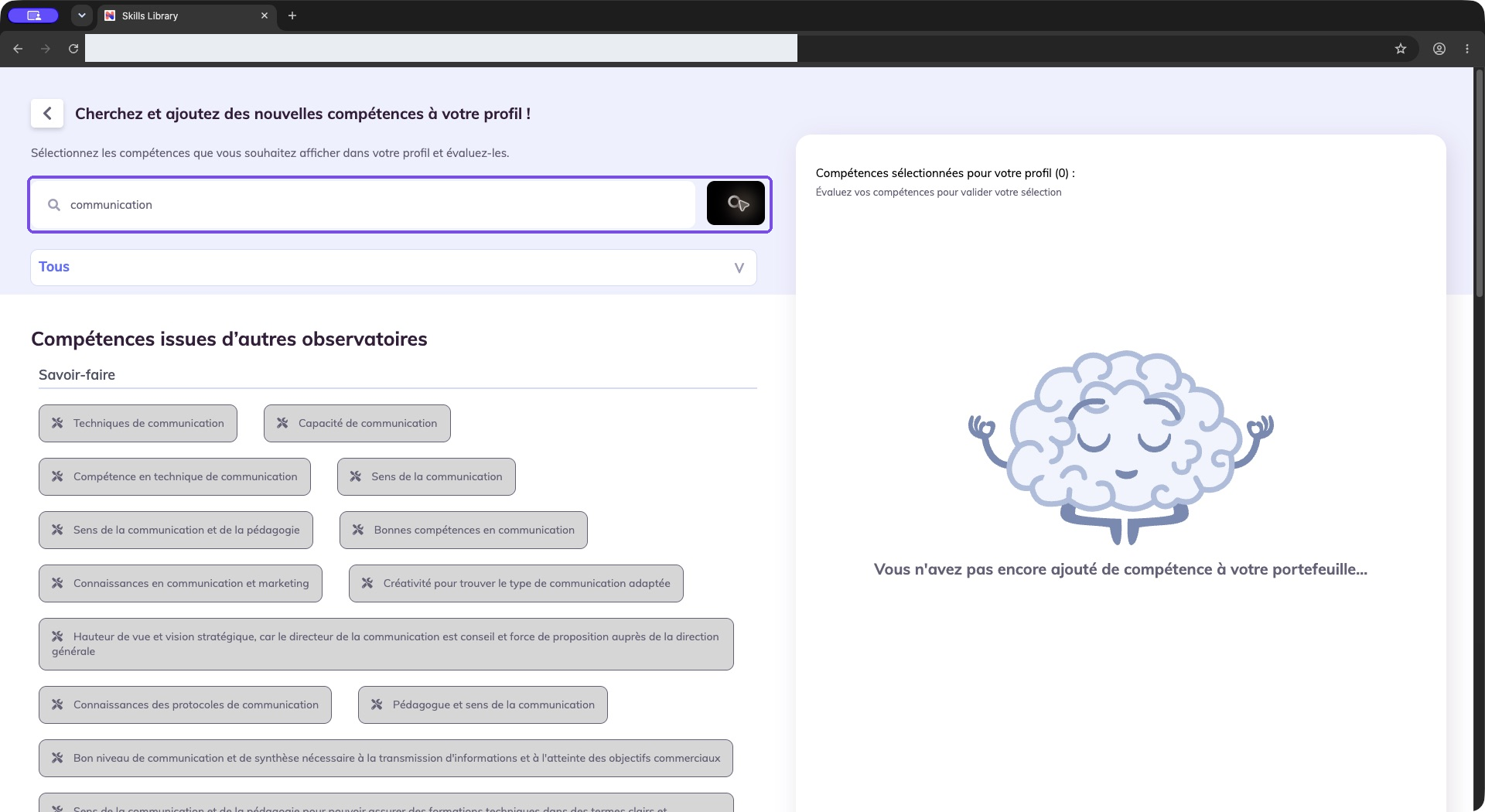
Les résultats présentent les compétences disponibles. Sélectionnez les éléments pertinents pour les évaluer avant de les ajouter au portefeuille. Le panneau de sélection affiche les ajouts en attente, pas l’ensemble du portefeuille.
Lancez une recherche pour consulter les compétences disponibles. Les résultats dépendent des référentiels, observatoires et de la langue active.
Lors de l’ajout depuis la bibliothèque, définissez la maîtrise et la motivation demandées. Dans Mes compétences, modifiez chaque évaluation indépendamment ; la nouvelle valeur est enregistrée sans bouton global de sauvegarde. Rouvrez le profil pour la confirmer.
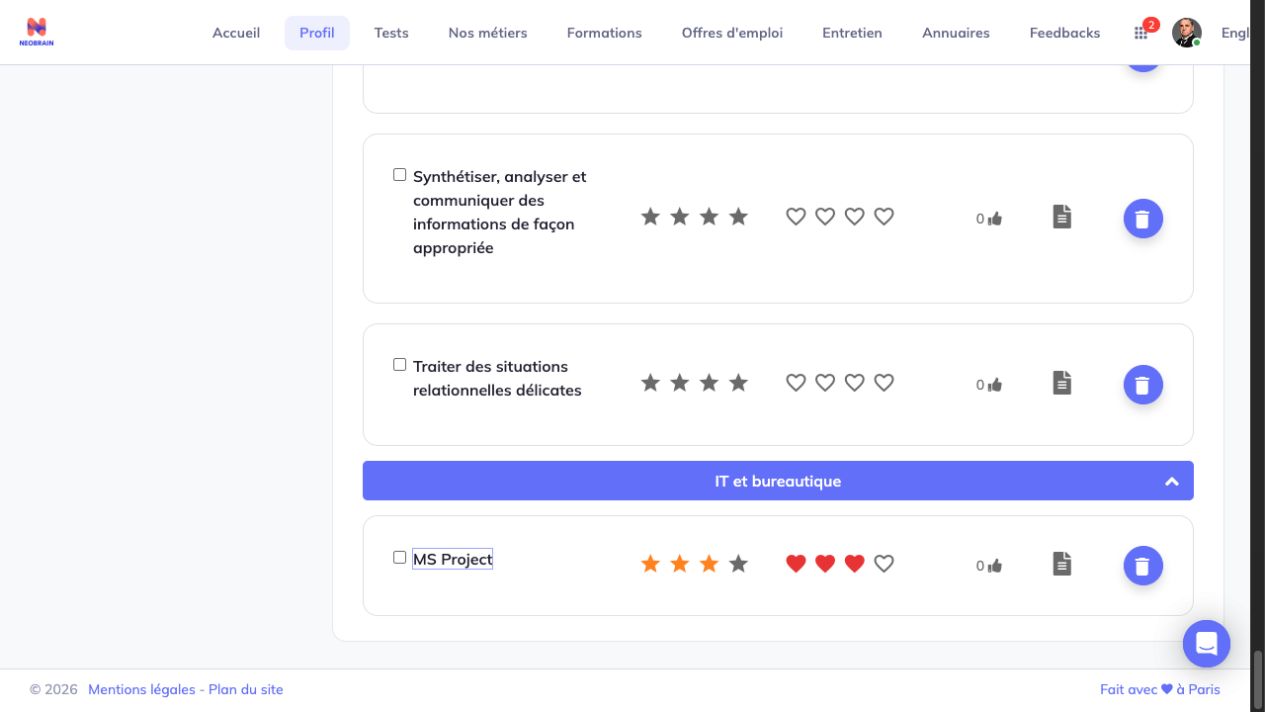
Maîtrise et motivation sont deux évaluations distinctes. Leur modification ne change pas l’emploi attribué au collaborateur.
Retirer une compétence ajoutée individuellement
- Si le retrait est autorisé, sélectionnez les ajouts individuels éligibles.
- Vérifiez la sélection avant Supprimer le/les élément(s).
- Rouvrez Mes compétences pour contrôler la liste.
Tout sélectionner et Tout désélectionner gèrent la sélection sans contourner les verrous.
Les compétences liées à un emploi et les compétences explicitement verrouillées ne peuvent pas être retirées avec l’action de suppression collaborateur. Examinez toujours la confirmation puis vérifiez le portefeuille.
Après suppression, rouvrez Mes compétences et vérifiez que la compétence ajoutée individuellement n’apparaît plus.
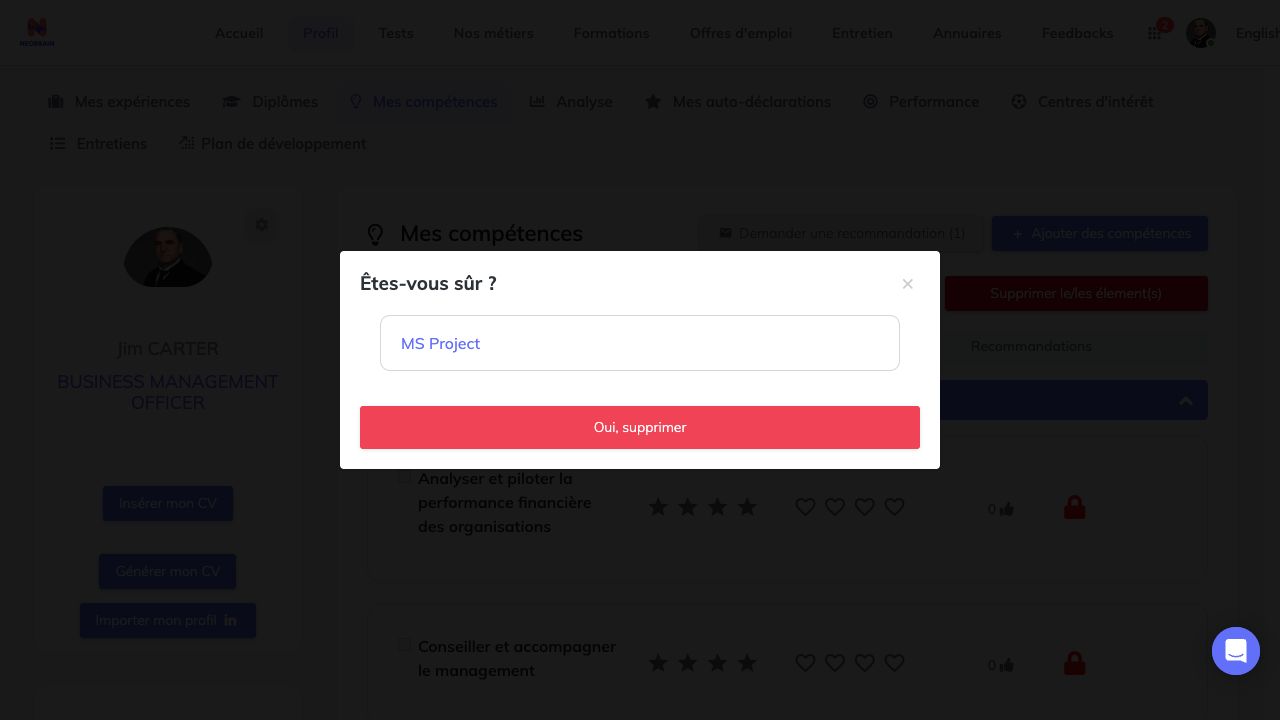
La confirmation récapitule les compétences sélectionnées. Vérifiez cette liste avant de confirmer ; les compétences d’emploi verrouillées suivent d’autres règles.
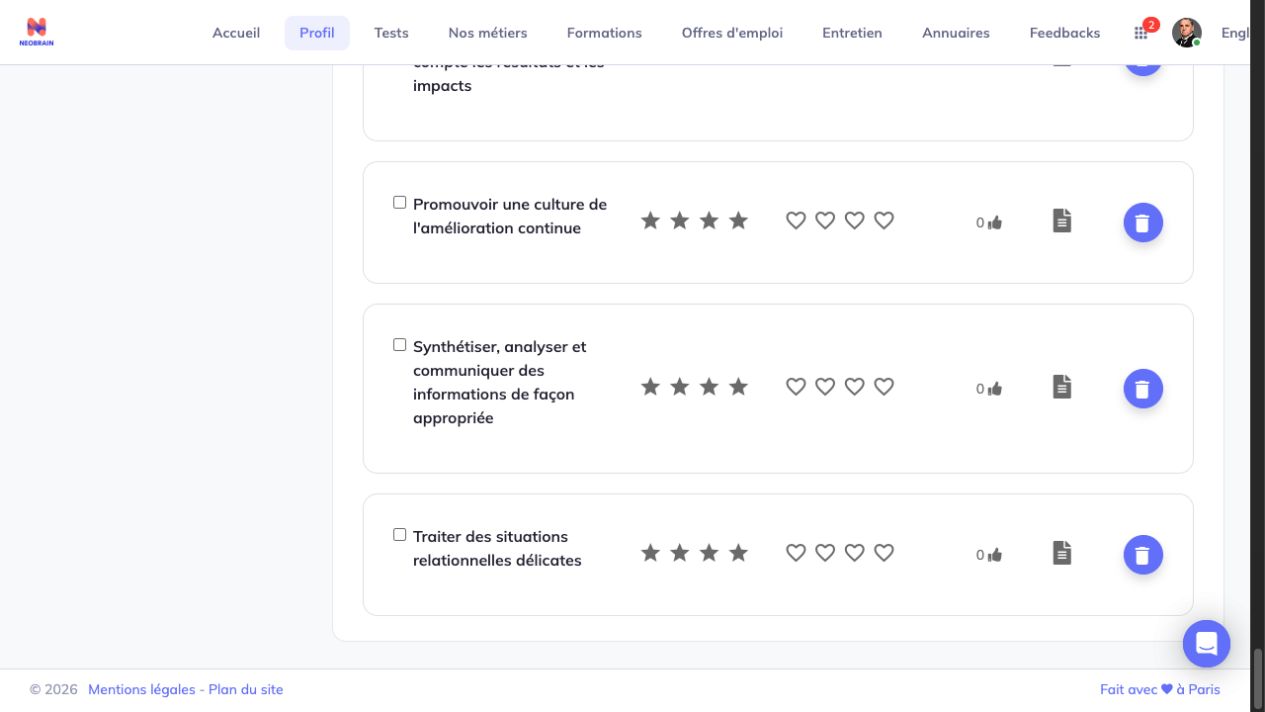
Le portefeuille rouvert reflète le retrait de la compétence ajoutée individuellement.
Collaborateur : se comparer à un emploi
- Ouvrez Profil → Analyse.
- Consultez Forces clés principales et Principaux domaines de développement si disponibles. La légende identifie niveau requis et dépassement.
- Dans Sélectionner un métier auquel vous comparer, choisissez un emploi disponible. L’emploi initialement sélectionné dépend de l’affectation et du paramétrage de l’entreprise.
- Utilisez Filtrer par type de compétences pour afficher Savoir-faire, Savoir-être, IT et bureautique, Langues, selon les groupes de l’entreprise.
- Lisez graphique et légende : dépasse les attentes, répond aux attentes, à renforcer, à développer, à acquérir. Survolez pour les détails disponibles. Ces catégories comparent niveaux et attentes, sans correspondre aux quadrants de motivation.
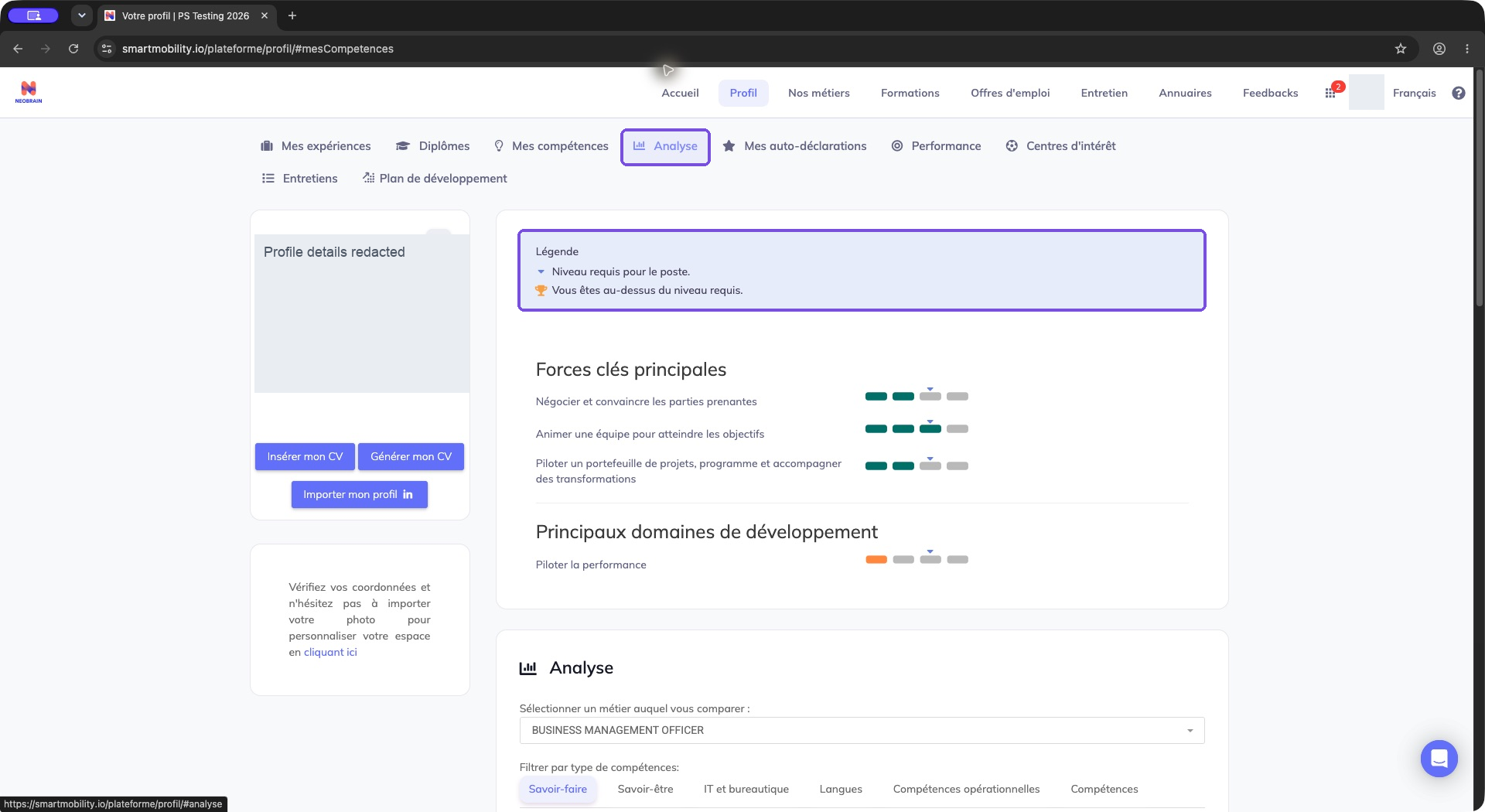
L’onglet Analyse et la légende de niveau requis surplombent forces et axes de développement. Comparez les niveaux déclarés aux attentes puis utilisez les contrôles plus bas ; la légende n’est pas une nouvelle évaluation. Identité masquée ; sélecteur et groupes sous cette vue.
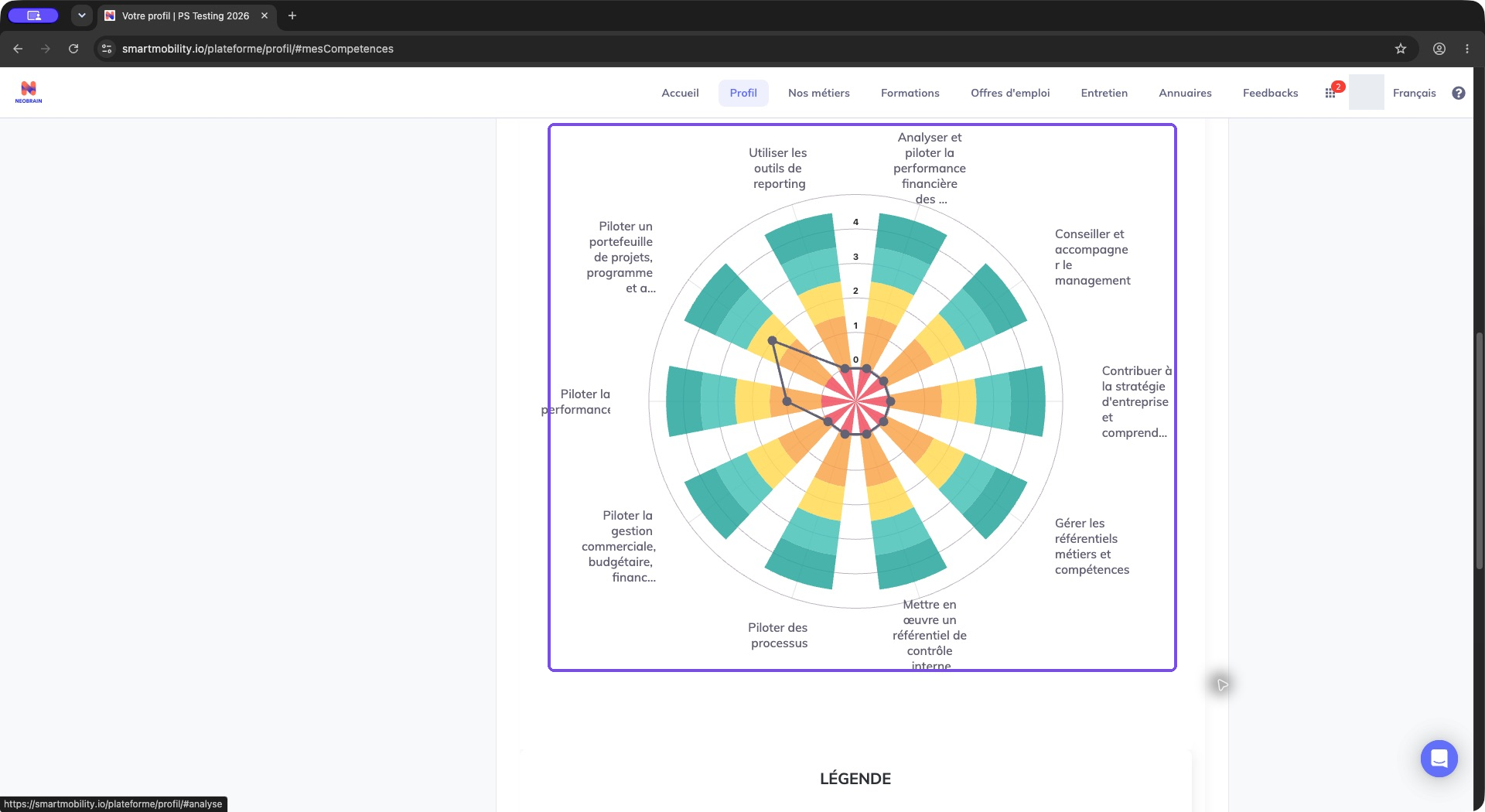
Le graphique compare le collaborateur à l’emploi sélectionné avec la légende des niveaux requis. Vérifiez emploi et légende avant d’interpréter un écart ; aucune affectation ne change. Un point vide ou semblant nul ne prouve pas une évaluation effectuée.
Interpréter la carte maîtrise–motivation
- Descendez jusqu’à Les forces et les axes de développements.
- Lisez Maîtrise horizontalement et Motivation verticalement.
- Utilisez la légende de couleurs sous le graphique.
| Couleur | Sens de la légende | Utilisation |
|---|---|---|
| Vert | Je maîtrise et souhaite continuer à mobiliser ces compétences. | Identifier les forces à utiliser. |
| Bleu | Je souhaite développer ces compétences. | Discuter formation et pratique. |
| Orange | Je maîtrise mais ne souhaite plus mobiliser ces compétences. | Distinguer motivation et capacité. |
| Rose | Je ne souhaite pas capitaliser sur ces compétences. | Clarifier les priorités futures. |
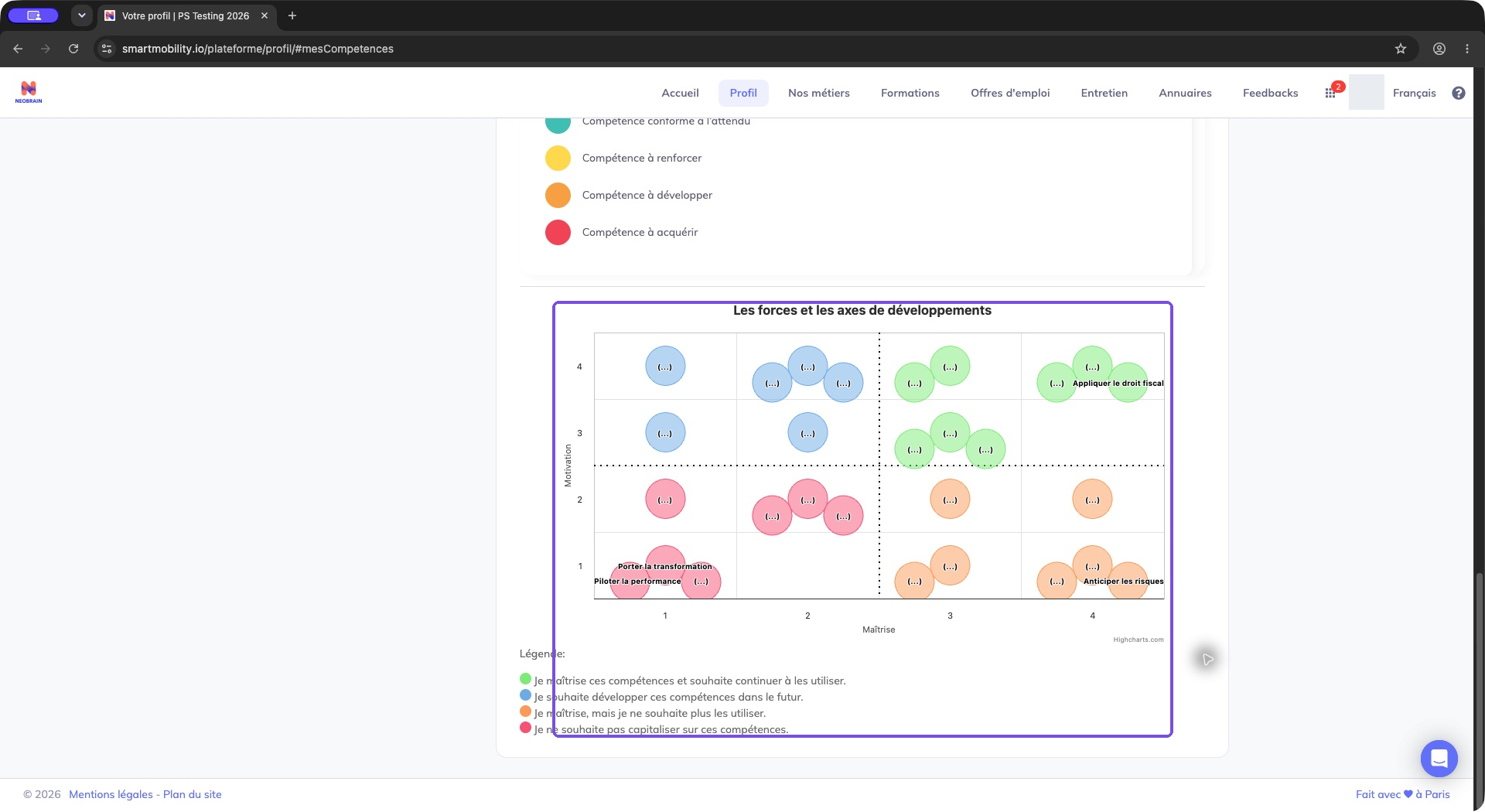
La carte place maîtrise en abscisse et motivation en ordonnée. Lisez les deux axes et la légende avant l’échange ; une bulle absente ne prouve pas l’absence de compétence dans le profil.
La carte peut omettre une compétence qui ne possède pas à la fois une note de maîtrise et une note de motivation. Les points superposés peuvent être décalés pour rester lisibles et les noms longs abrégés. Utilisez la ligne de compétence et le survol pour interpréter les évaluations ; l’absence de bulle ne signifie pas que la compétence manque au portefeuille.
Manager : consulter le portefeuille d’un collaborateur
- Passez à Espace manager.
- Ouvrez Collaborateurs → Liste des Collaborateurs et choisissez une personne autorisée.
- Ouvrez Profil → Compétences dans son détail.
- Examinez groupes, maîtrise, motivation, recommandations et verrous. Les contrôles disponibles dépendent du rôle et du paramétrage de l’entreprise.
- N’utilisez les actions de maintenance que selon vos droits. La consultation ne prouve pas le droit de modifier les évaluations collaborateur ou manager.
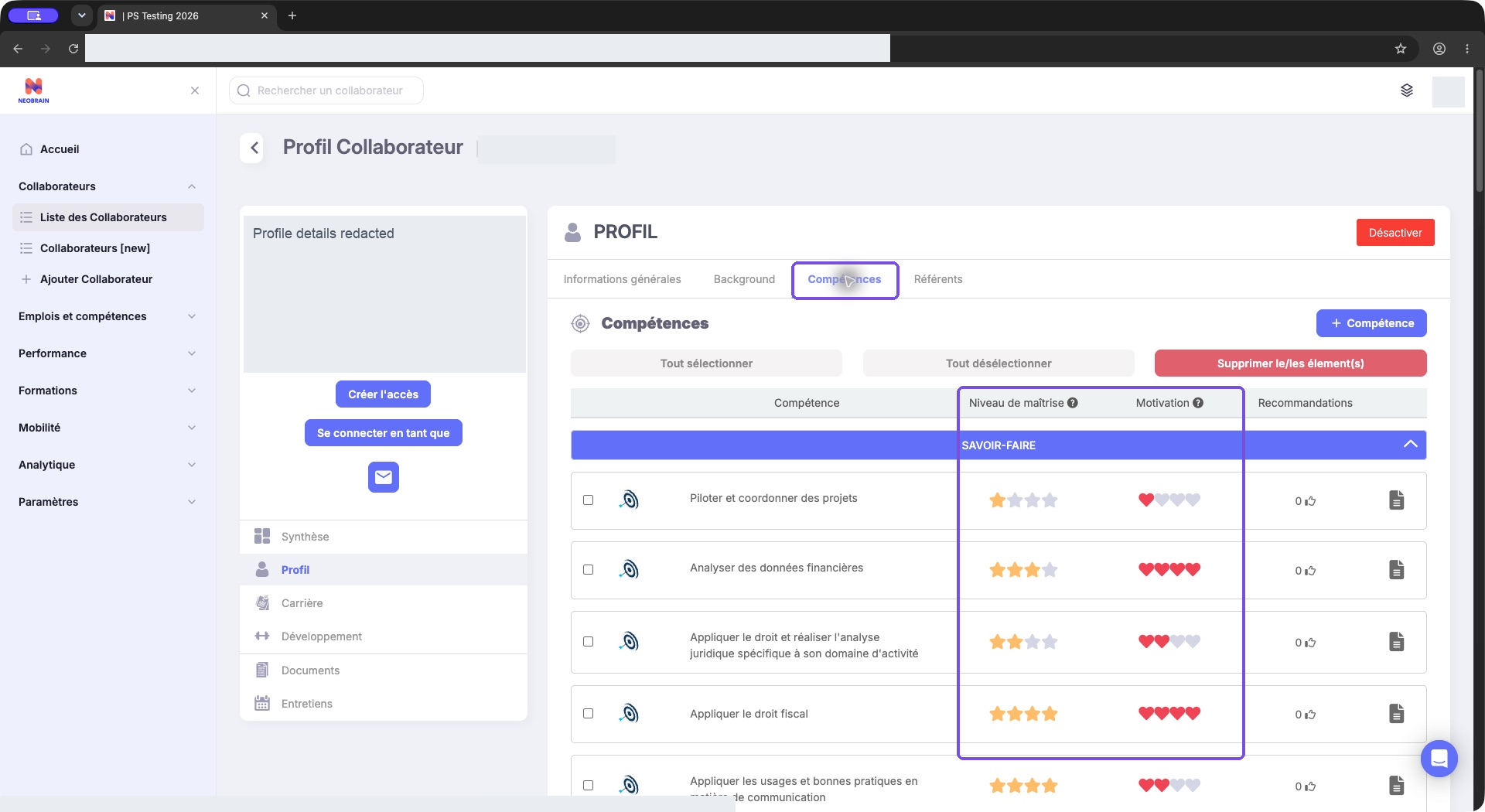
L’onglet Compétences présente le portefeuille dans l’espace manager. Distinguez maîtrise et motivation, et utilisez les contrôles de modification uniquement si votre rôle y est autorisé.
L’accès manager aux profils, à l’ajout de compétences et à la modification des évaluations peut être contrôlé séparément. Contactez un administrateur si une section ou une action est indisponible.
Règles métier, dépannage et FAQ
| Situation | Vérification |
|---|---|
| Ajouter des compétences absent | Espace, accès au profil, activation de l’ajout. La configuration choisit bibliothèque ou autre dialogue. |
| Bibliothèque vide | Lancez une recherche, élargissez le terme, vérifiez la langue puis faites contrôler sources et service par l’administrateur. |
| Sélection non envoyable | Maîtrise et motivation si visible pour chaque choix ; quota hors emploi éventuel. |
| Retrait impossible | Origine/verrou ; emploi principal, alternatif ou verrou explicite. Faites examiner un lien incorrect par le responsable du référentiel. |
| Compétence absente de la carte | Deux évaluations positives ; distinguez carte globale et comparaison limitée aux exigences d’un emploi. |
| Comparaison absente | Emplois disponibles/attribués, traductions et activation. Les contrôles peuvent être masqués indépendamment. |
| Contrôles différents pour un manager | Population visible, rôle et espace ; les contrôles dépendent du rôle et du paramétrage de l’entreprise. |
Choisir un emploi de comparaison est exploratoire, sans demande de mobilité. Suggestions et recommandations ne constituent pas une évaluation manager. Campagnes d’auto-déclaration et questionnaires d’entretien ont leur propre cycle ; consultez Entretiens.
Ancienne et nouvelle interfaces
Les écrans de profil salarié et d’analyse du portefeuille manager décrits ici utilisent l’expérience historique, qui peut apparaître dans une navigation refondue. Cela n’établit pas l’existence d’un parcours nextgen distinct pour le portefeuille ou la comparaison métier. Les contrôles disponibles dépendent de l’espace et du paramétrage. Pour les détails d’implémentation, consultez le guide technique.
Dernière mise à jour : 3 novembre 2026