Pulse — guide de configuration
Ce guide accompagne les administrateurs autorisés dans la préparation d'une campagne Pulse. Voir Fonctionnel pour les parcours du responsable et du répondant, et Technique pour l'implémentation.
Accès et dépendances
L'accès à Pulse dépend de l'activation du tenant et des droits du rôle. La création et la modification requièrent les accès correspondants ; voir le menu ne garantit pas toutes les actions.
Préparez un questionnaire de type Pulse dans Questionnaires, la population et les dates. La campagne appartient à l'entreprise/au tenant où elle est créée.
Configurer une campagne
- Ouvrez Performance → Pulse, puis choisissez + Pulse ou Create a campaign. Cette action enregistre immédiatement un brouillon initial.
- Dans Informations, saisissez le nom, la description et les dates/heures de début et de fin. Conservez Draft pendant la préparation. Utilisez Save and exit ou continuez pour enregistrer avant l'étape suivante.
- Dans Participants, utilisez Add attendees, relisez la sélection puis enregistrez-la. Les personnes proposées dépendent du périmètre du compte.
- Dans Questionnaires, sélectionnez un Assessment Pulse du tenant. Le sélecteur se verrouille après le début d'une campagne publiée ou dès qu'une réponse existe. Finalisez le contenu avant le lancement.
- Dans Planification, utilisez Schedule an email pour préparer l'objet, le contenu, l'horaire et les destinataires. Relisez l'ensemble avant l'enregistrement.
- Relisez la synthèse et le lien, puis choisissez Published lorsque le contenu et les dates sont prêts. Terminer l'assistant ou ouvrir une confirmation ne publie pas automatiquement la campagne.
- Vérifiez que le lien est accessible pendant la période prévue et que la communication préparée est correcte avant de la diffuser.
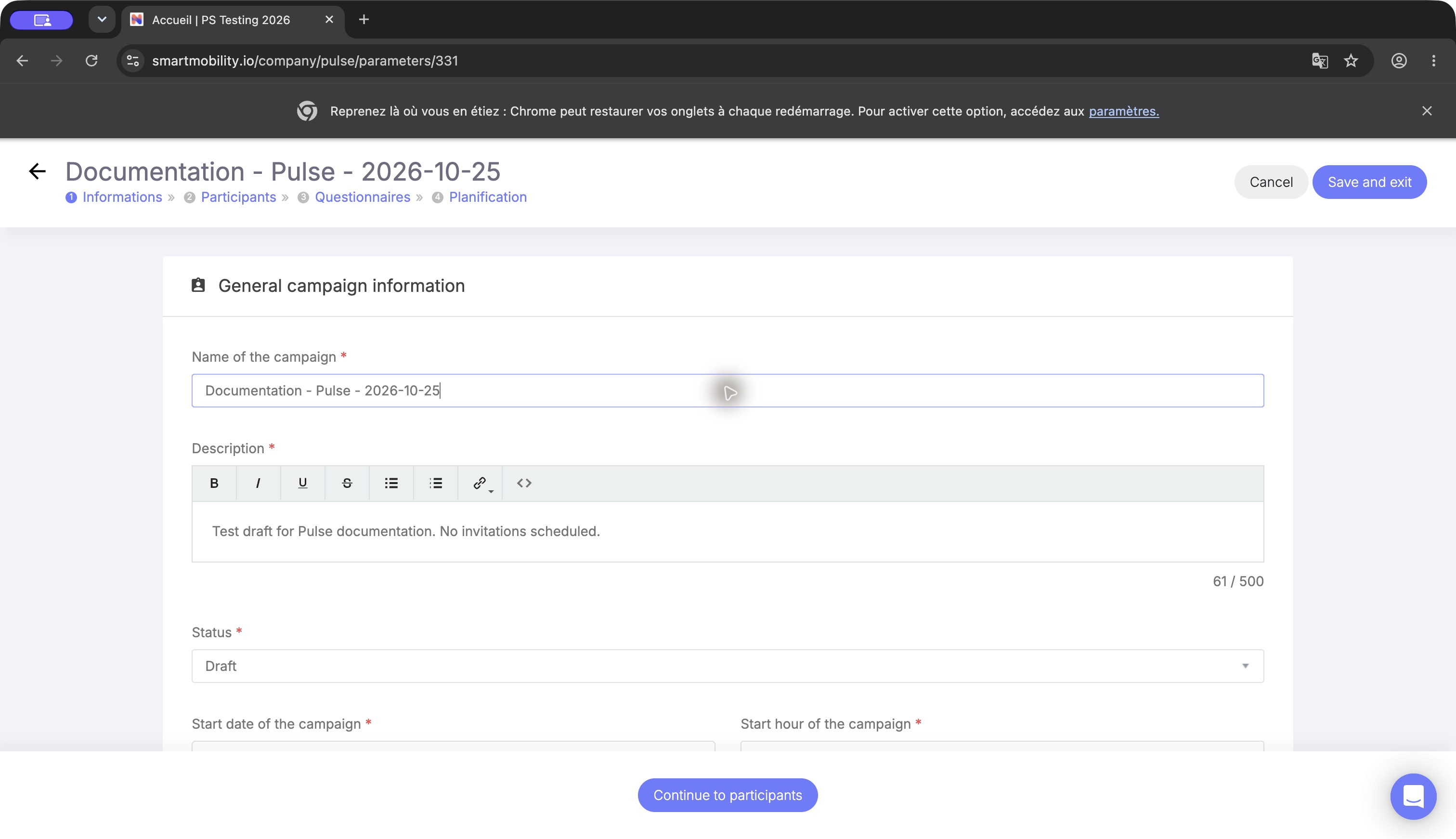
Saisissez les informations et les dates de campagne, puis continuez vers les participants. Draft sert à préparer la campagne ; choisissez Published lorsqu'elle est prête.
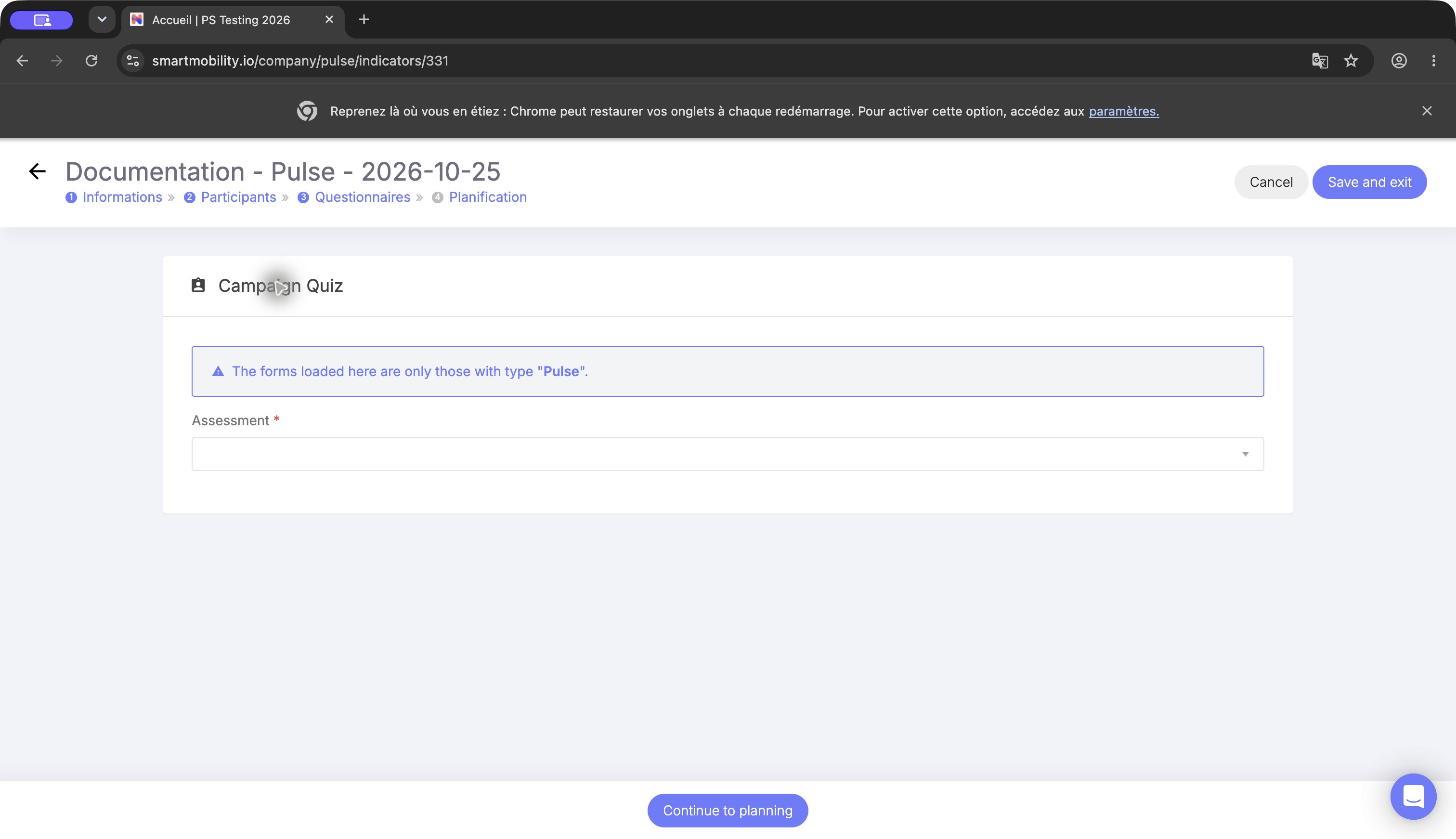
Choisissez un Assessment de type Pulse. Le sélecteur présente les trames éligibles ; ce n'est pas le questionnaire rempli par les répondants.
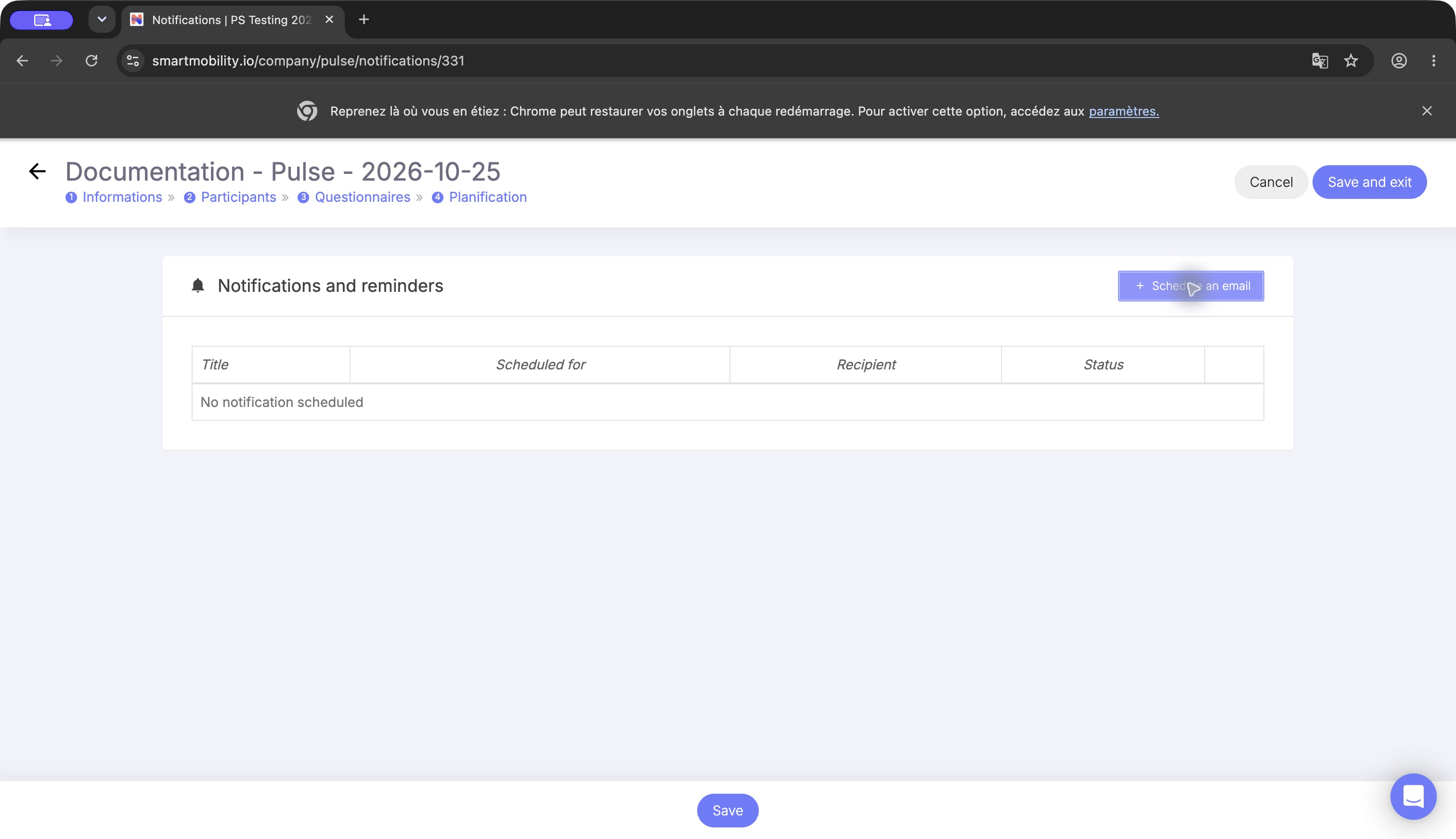
Utilisez Schedule an email pour préparer le message de campagne. Vérifiez les destinataires et l'horaire ; un email planifié est distinct des réponses au questionnaire.
Champs, valeurs et portée
| Champ | Valeurs, défauts et comportement |
|---|---|
| Nom | Initialement Campagne #…, non vide dans la validation cliente ; mapping 255 caractères. |
| Description | Texte enrichi, compteur de 500 caractères visibles. Marquée obligatoire mais non contrôlée vide dans la fonction cliente inspectée. Mapping limité à 255 caractères : voir la limite ci-dessous. |
| Statut | Draft (brouillon) ou Published (publiée) ; création en Draft. |
| Début/fin | Date et heure requises côté client. Dates localisées puis normalisées en DD/MM/YYYY ; heures HH:mm. Le serveur parse dans son fuseau par défaut. Aucune garantie de fuseau tenant ni de contrôle début avant fin n’a été établie. |
| Questionnaire | Un Assessment ; le sélecteur liste le type pulse du tenant. Affectation automatique non vérifiée. |
| Participants | PulseUser, initialisé avec done=false, distinct des réponses. |
| Lien | Hash partagé par campagne ; dates, statut et cookie contrôlés à l’entrée externe. Pas de jeton nominatif. |
Entité Email, type pulse, ID de campagne ; traitement d’arrière-plan et campagne publiée requis. |
L'éditeur permet jusqu'à 500 caractères visibles dans la description, tandis que le mapping applicatif prévoit 255 caractères stockés. Le balisage enrichi contribue également à la longueur. Rédigez une description concise et contrôlez sa conservation après enregistrement.
Communication et effet utilisateur
L'envoi cible les destinataires de la campagne publiée. La planification d'un email ne signifie pas qu'il part automatiquement lors de la publication ; le traitement et les règles de relance dépendent du paramétrage.
L'éditeur peut proposer des variables telles que [[firstname]], [[lastname]] et [[formLink]]. Vérifiez que chaque variable est prise en charge dans le message rendu ; le service Pulse remplace le prénom et le nom. Au besoin, ajoutez directement le lien de campagne.
Le formulaire externe est enregistré sans relation directe à un utilisateur. L’ajout d’un participant ne prouve pas sa réponse ; la soumission externe tracée ne met pas à jour PulseUser.done.
Changements, retour arrière et dépannage
Contrôler la synthèse après chaque enregistrement. Conserver les essais en brouillon, sans email prévu. Le retour à Draft bloque l’entrée normale et le sender inspecté ; il n’efface pas les réponses et ne rappelle pas les messages déjà livrés. Modifier dates ou population ne restaure pas des réponses antérieures. La suppression a des relations en cascade sans restauration vérifiée ; ce n’est pas un retour arrière sûr.
| Problème | Contrôle |
|---|---|
| Enregistrement bloqué | Nom, quatre champs date/heure, compteur de description. |
| Description non conservée | Raccourcir puis vérifier la réouverture ; examiner mapping et schéma. |
| Questionnaire absent/verrouillé | Type Pulse, tenant, publication/début et réponses existantes. |
| Population non enregistrée | Date de fin, périmètre, liste après réouverture. |
| Email non envoyé | Publication, programmation, adresses, commande de notification et transport. |
| Campagne non commencée/terminée | Statut, dates et horloge/fuseau effectifs du serveur. |
Référence d'implémentation
Le parcours Pulse utilise les formulaires Symfony, écrans Twig/jQuery et modèles Doctrine legacy.
Sources dans smartmobility-legacy : src/Company/PulseBundle/Controller/DefaultController.php, Form/Type/PulseType.php, vues parameters, users, assessment, notification, confirmation, pulse ; mappings src/Main/ConfigBundle/Resources/config/doctrine/Pulse*.orm.yml ; web/assets/js/pulse-characters-limitation.js ; src/Command/Notifications/EmailProgramationCampaignCommand.php ; app/Resources/views/core_company_theme_v3.html.twig.
Couverture de l'application
Le guide de configuration est illustré pour les étapes informations, participants, questionnaire et planification. Les réponses d'un répondant et la synthèse après lancement nécessitent une campagne publiée avec un questionnaire disponible ; ces illustrations ne sont pas présentes.
Dernière mise à jour : 3 novembre 2026