Talent Marketplace — guide fonctionnel
Avant de commencer
La Talent Marketplace aide les RH et managers à identifier des collaborateurs pour un besoin de mobilité interne ou de recrutement interne, à partir de critères professionnels et de références de matching emploi ou offre. Connectez-vous avec un rôle autorisé à utiliser l'annuaire et à consulter la population souhaitée. Les profils, champs et options disponibles dépendent de la configuration et des données de votre organisation.
Ce guide distingue l'usage RH/manager et l'usage collaborateur. L'accès, les filtres et les informations visibles sont évalués séparément dans chaque espace. Les tâches administrateur figurent dans le guide de configuration.
| Terme | Signification |
|---|---|
| Filtre | Critère appliqué au lancement de la recherche de collaborateurs. |
| Référence de matching | Emploi ou offre utilisé par les contrôles de matching, distinct d'un filtre sur l'emploi du collaborateur. |
| Préremplissage IA | Proposition de valeurs de filtres à partir d'une description ; ne lance pas la recherche de collaborateurs. |
| Périmètre de visibilité | Population que votre rôle permet de consulter. |
Rechercher dans l’annuaire manager
Ouvrir l'annuaire et comprendre la page
- Ouvrez Mobilité > Annuaires dans l’espace manager.
- Repérez la zone de résultats et le panneau de filtres à droite.
- Faites défiler ce panneau pour atteindre Filtres matching et Lancer la recherche.
Préparez vos critères avec les filtres, puis choisissez Lancer la recherche pour afficher les profils correspondants.
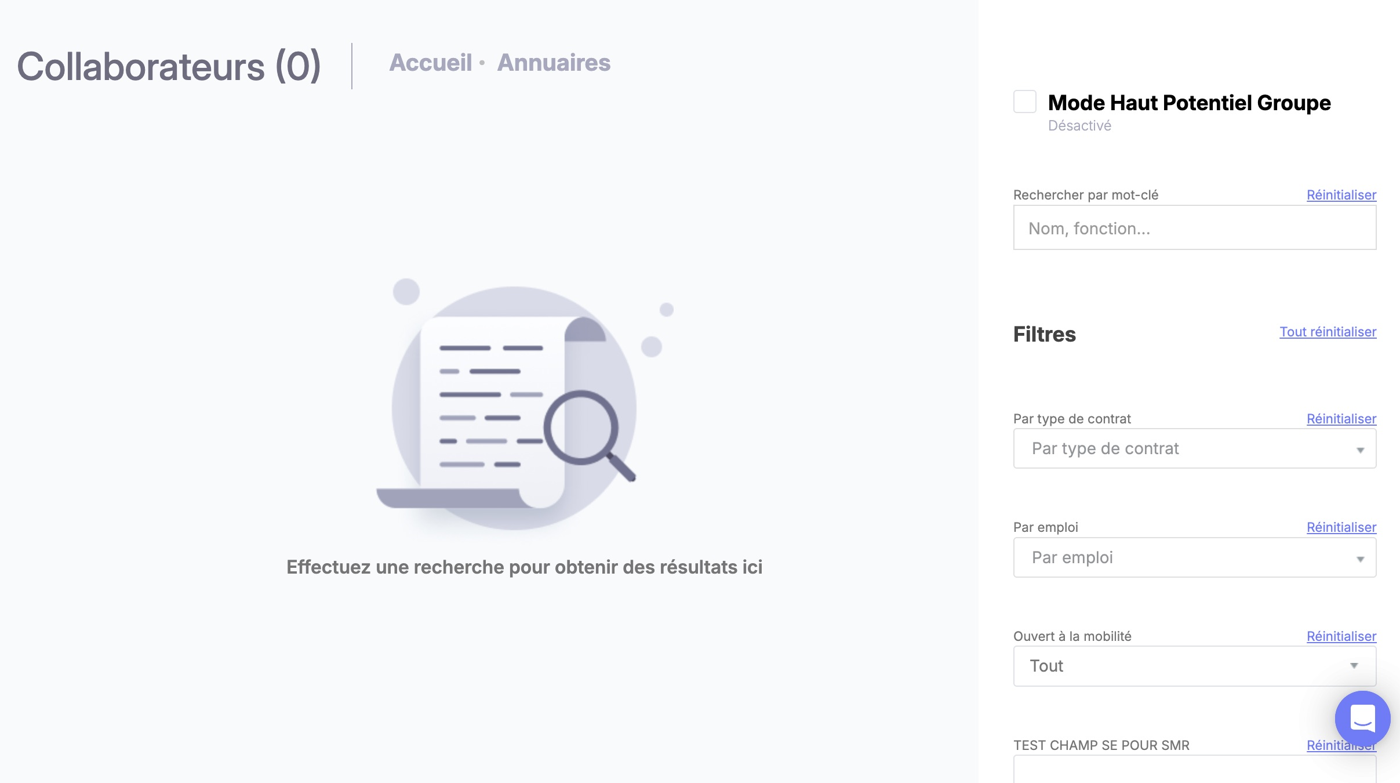
La zone de résultats attend une recherche et les critères se trouvent à droite. Choisissez vos filtres, descendez jusqu’à Lancer la recherche et lancez-la ; le zéro initial n’est pas un total de tous les collaborateurs disponibles. Les filtres de contrat, d'emploi, de mobilité et les champs définis par l'organisation peuvent être proposés. Le préremplissage IA et le matching d'offres dépendent de la configuration. Certains libellés propres à l'organisation peuvent rester dans leur langue d'origine.
Rechercher des collaborateurs
- Saisissez un mot-clé ou sélectionnez les filtres utiles à votre besoin.
- Si nécessaire, choisissez un emploi ou une offre dans Filtres matching.
- Cliquez sur Lancer la recherche pour obtenir les profils. Modifier un critère seul ne lance pas cette recherche.
- Consultez le compteur et les fiches. Utilisez la pagination lorsque les résultats occupent plusieurs pages.
- Cliquez sur Voir le profil pour ouvrir le profil dans un nouvel onglet.
- Revenez à l'annuaire, ajustez les critères et relancez la recherche.
Une recherche sans restriction peut afficher des profils sur plusieurs pages. Le nombre dépend de la population accessible et ne constitue pas une référence produit.
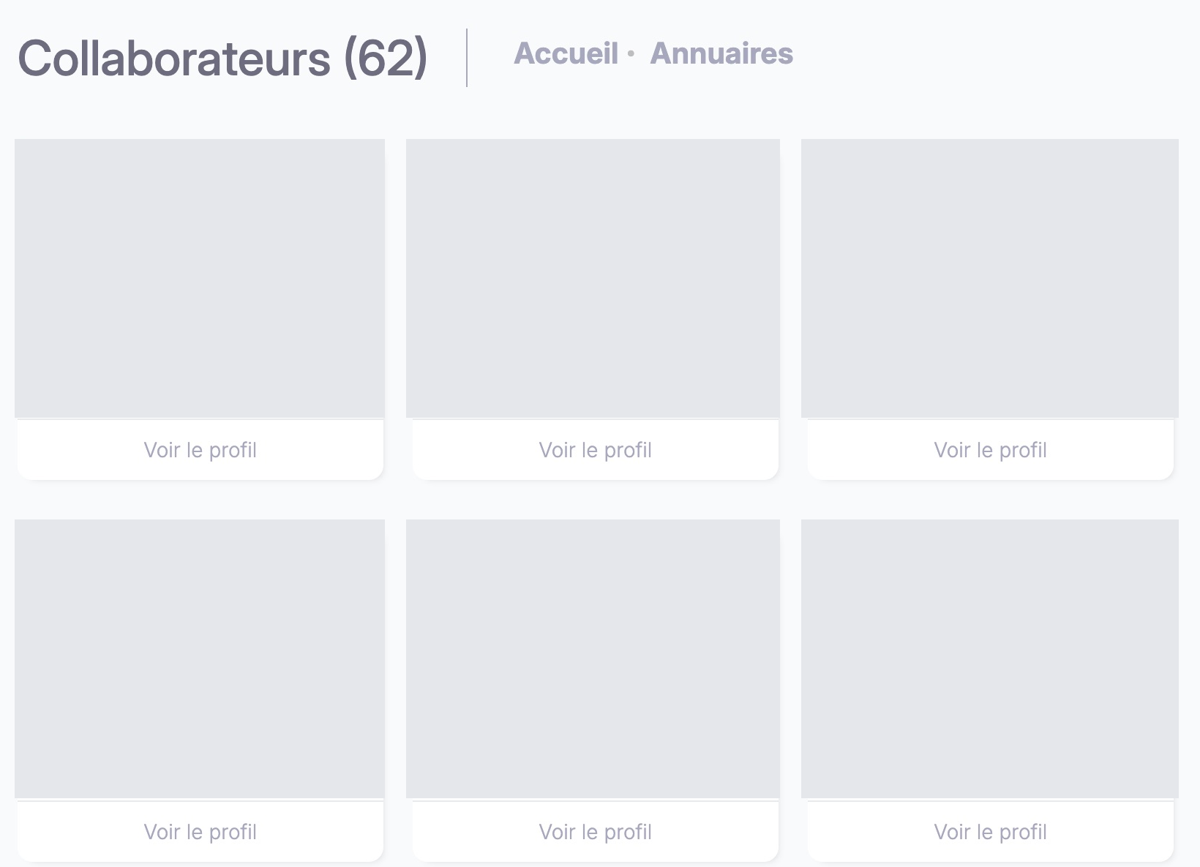
La recherche a retourné des cartes dont le contenu identifiant est masqué. Utilisez Voir le profil sur un résultat autorisé ; ces cartes masquées ne permettent pas de conclure sur les compétences ou scores d’une personne. Résultats réels ; les masques gris retirent le contenu identifiant des fiches. Voir le profil ouvre un profil retourné. Le compteur dépend de cet environnement.
Rechercher par mot-clé
Le champ Nom, fonction… sert à saisir un nom ou une fonction lorsque vous disposez déjà d'un terme précis. Il est initialement vide et utilise des étiquettes de mots-clés. Son lien Réinitialiser efface ce critère. Pour choisir un emploi du référentiel, utilisez plutôt Par emploi.
Utilisez un mot-clé de fonction si vous avez un terme précis. Pour rechercher un emploi exact du référentiel, utilisez le filtre Par emploi.
Filtres — préciser la population
L'annuaire peut proposer des critères de contrat, d'emploi et de mobilité. Chaque critère possède son propre lien Réinitialiser ; les filtres disponibles dépendent du paramétrage de l'organisation.
Par type de contrat
Ce sélecteur permet de choisir plusieurs types de contrat. Ouvrez la liste, sélectionnez les valeurs puis vérifiez les éléments retenus avant la recherche. Le lien Réinitialiser efface la sélection.
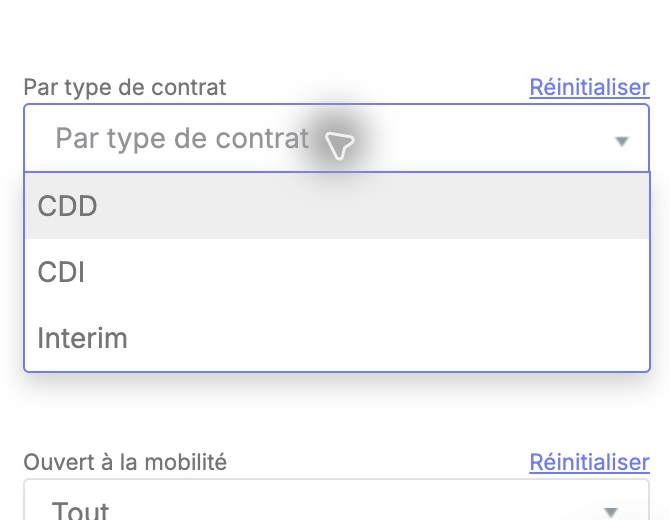
Sélectionnez les critères de contrat voulus puis relancez la recherche. Ils filtrent la population sans changer le contrat d’un collaborateur. Les libellés disponibles dépendent de l’organisation.
Sélectionner un contrat ne modifie pas le contrat d'un collaborateur et ne crée pas de demande de mobilité. Si vous choisissez plusieurs valeurs, vérifiez que les profils retournés répondent au besoin.
Par emploi, dans « Filtres »
Ce sélecteur multiple permet de choisir les emplois à utiliser comme critères sur les collaborateurs. La liste provient des emplois actifs et visibles du référentiel de l'organisation. Recherchez un intitulé dans la liste, sélectionnez les entrées souhaitées et utilisez Réinitialiser pour les effacer.
La liste provient du référentiel de l'organisation. Les intitulés peuvent rester en français même dans une interface anglaise. La présence d'un emploi ne prouve pas qu'un collaborateur corresponde.
Exemple illustratif : choisir ACHETEUR comme critère sur l'emploi, puis lancer la recherche. Plusieurs emplois peuvent être sélectionnés ici. Le champ de même nom dans Filtres matching accepte une seule référence et remplit une autre fonction.
Ouvert à la mobilité
Choisissez une seule valeur :
| Choix | Utilisation |
|---|---|
| Tout | État initial ; aucune préférence de mobilité sélectionnée. |
| Oui | Demander les profils enregistrés comme ouverts à la mobilité. |
| Non | Demander les profils enregistrés comme non ouverts à la mobilité. |
Une seule valeur peut être sélectionnée. Réinitialiser remet le contrôle sur Tout, associé à une valeur vide.
Choisissez Oui pour explorer les collaborateurs ouverts à un changement. Ce critère ne modifie pas leur préférence de mobilité.
Filtres matching — choisir une référence
Par emploi, dans « Filtres matching »
Choisissez un seul emploi comme référence de matching. La liste utilise les emplois actifs et visibles du référentiel. Le champ est initialement vide ; Réinitialiser retire la référence. Utilisez-le pour un besoin défini par un emploi cible, tandis que le sélecteur multiple de la section précédente sert de critère sur la population.
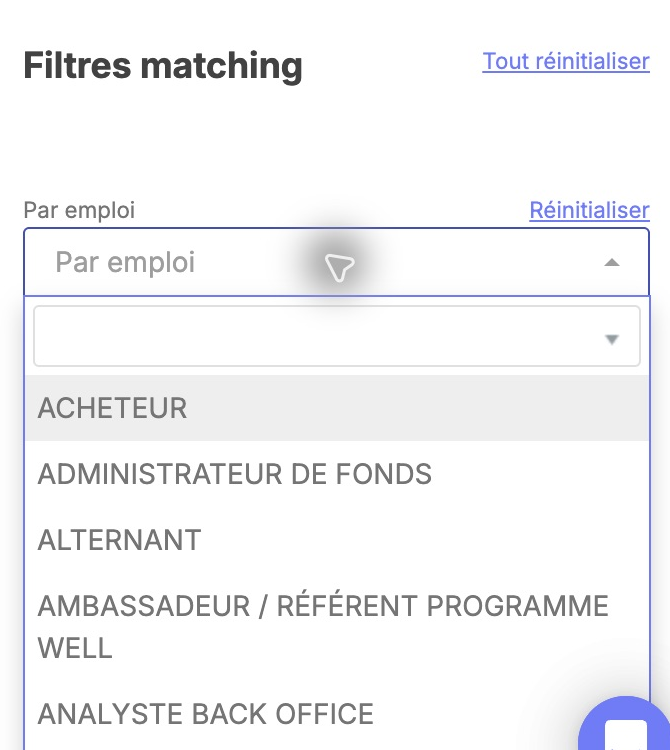
La section de matching propose un métier de référence distinct du filtre métier de population. Choisissez la référence de comparaison puis lancez la recherche ; ce choix n’affecte pas ce métier à une personne. La référence unique de matching est distincte du filtre multi-emplois de population. Choisir une référence puis cliquer sur Lancer la recherche.
L'emploi sélectionné sert de référence de comparaison ; il ne garantit ni une correspondance ni un classement particulier. Vérifiez les profils retournés par rapport au besoin.
Par offre d'emploi
Choisissez une seule offre disponible comme référence de matching, puis lancez la recherche. Le sélecteur est initialement vide ; un code peut précéder l'intitulé de l'offre. Réinitialiser efface cette référence. Le contrôle est disponible lorsque le matching d'offres est activé et que des scores sont disponibles pour l'organisation.
Lorsque le matching d'offres internes est activé, choisissez l'offre liée au besoin de recrutement. Les intitulés dépendent des offres de l'organisation. La sélection ne dépose pas de candidature.
Certaines configurations exigent au moins un critère de population avant d'autoriser le matching ou la recherche. Si un contrôle est désactivé, renseignez d'abord un critère pertinent. Cette dépendance dépend de la configuration de l'organisation.
Décrire le profil recherché avec l'IA
Lorsque l'option est activée, Décrire le profil recherché transforme une description en propositions de filtres.
Disponibilité : le préremplissage IA apparaît uniquement s'il est activé pour l'organisation et le rôle. Si le bloc n'est pas disponible, utilisez les filtres manuels. Le parcours ci-dessous décrit les contrôles disponibles ; les suggestions exactes dépendent du service et des données des profils.
- Saisissez une description professionnelle de 4 000 caractères maximum, sans données personnelles ou confidentielles.
- Cliquez sur Recherche dans le bloc IA.
- Vérifiez tous les critères proposés, y compris ceux qui ont été retirés ou remplacés.
- Corrigez ou supprimez les propositions si nécessaire.
- Cliquez sur Lancer la recherche pour obtenir les collaborateurs.
Exemple illustratif : « Je cherche des profils RH ouverts à la mobilité. » Ajoutez une ville ou une langue uniquement si ce filtre est disponible. L'IA ne peut préremplir que les filtres affichés ; elle ne peut ni activer un critère absent ni garantir l'existence d'un profil correspondant.
Lorsque le service IA propose des critères, vérifiez-les avant de lancer la recherche de collaborateurs. Une nouvelle description peut remplacer les critères précédents ; l'absence de suggestion ne signifie pas qu'aucun collaborateur ne correspond. Si l'IA ne propose rien, renseignez les filtres manuellement.
Réinitialisation et autres actions
| Action | Effet |
|---|---|
| Réinitialiser à côté d'un filtre | Efface ce critère ; la mobilité revient sur Tout. |
| Tout réinitialiser sous Filtres | Recharge la page et ramène à l'état initial, plutôt que d'effacer uniquement ce groupe. |
| Tout réinitialiser sous Filtres matching | Efface les références emploi et offre de matching. |
| Réinitialiser sous Lancer la recherche | Recharge la page. |
| Lancer la recherche | Récupère les profils selon les critères préparés ; n'enregistre pas de modification de profil. |
| Voir le profil | Ouvre le profil dans un nouvel onglet, sous réserve des contrôles d'accès. |
Après modification, relancez la recherche pour obtenir les résultats des nouveaux critères ; les anciennes fiches ne sont pas actualisées automatiquement.
Filtres optionnels et options avancées
Les contrôles de localisation/parcours, âge/ancienneté, langues et compétences sont disponibles dans les configurations étendues. Les champs personnalisés et les critères haut potentiel sont également conditionnels. Leur présence dépend de l'activation, des permissions et des données ; ils n'apparaissent pas dans toutes les organisations.
Localisation, organisation et parcours
Les champs texte sont initialement vides dans le modèle ; les sélecteurs n'ont pas de sélection explicite, sauf indication contraire. Le lien Réinitialiser efface le critère. Les choix dynamiques proviennent des données de l'organisation et peuvent être vides. Les exemples illustrent une saisie, pas un résultat garanti.
| Contrôle | Choix, utilité et exemple |
|---|---|
| Ville / Pays | Champs texte distincts de localisation. Saisir une ville pertinente ; les règles exactes de correspondance ne sont pas vérifiées. |
| Direction | Une direction parmi celles enregistrées dans l'organisation, pour un besoin lié à une direction précise. |
| Projet | Un projet configuré ayant des utilisateurs affectés. Choisir le projet pertinent ; la sélection initiale du navigateur n'est pas vérifiée, car le modèle ne définit pas une option vide fiable. |
| Domaine | Champ texte sur le domaine renseigné. Saisir un terme lorsque cette donnée est disponible. |
| Nationalité | Champ texte conditionnel ; les valeurs disponibles dépendent des données de profil de l'organisation. |
| Genre | Sélecteur conditionnel ; les valeurs disponibles dépendent de la configuration de l'organisation. |
| Diplôme | Sélection multiple alimentée par une recherche de diplômes. Rechercher une qualification puis choisir les entrées ; Réinitialiser efface la sélection. |
| École | Champ texte sur l'établissement. Saisir son nom ; les règles d'orthographe ou de correspondance exacte ne sont pas vérifiées. |
| Famille d'emploi | Sélection multiple dans le référentiel de familles. Cette liste est omise lorsqu'un champ emploi personnalisé fournit déjà la classification par famille. |
Intervalles d'âge et d'ancienneté
Chaque contrôle comporte Minimum et Maximum, avec des saisies numériques à partir de zéro. Une seule borne ou les deux peuvent être renseignées ; la réinitialisation efface les deux. Lorsque les deux sont présentes, indiquez un maximum strictement supérieur au minimum. Un intervalle invalide affiche un message et bloque la recherche.
L'unité de l'ancienneté est indiquée par le libellé et le contexte du champ. Si vous renseignez les deux bornes, le maximum doit dépasser le minimum.
Langues et compétences
Langues accepte plusieurs choix issus des profils de l'organisation. Sélectionnez les langues pertinentes ; une sélection vide laisse le critère non renseigné. Vérifiez que les profils retournés répondent aux exigences linguistiques.
Compétences propose un sélecteur de recherche qui ajoute les compétences à une liste. Une nouvelle compétence commence au niveau 1. Ajustez son niveau avec le contrôle de notation, dont les libellés peuvent être personnalisés, ou retirez-la avec sa croix. Réinitialiser sur ce groupe efface la liste.
Exemple illustratif : choisir une compétence professionnelle du catalogue, lire le libellé de niveau puis régler le niveau avant la recherche. Une compétence proposée par l'IA peut comporter un niveau ; vérifiez-le.
Champs collaborateur et emploi personnalisés
L'organisation peut ajouter des champs au formulaire de filtres. Leur libellé, type et choix dépendent de leur définition ; tous ne se comportent pas comme une recherche texte. Consultez les valeurs ou bornes affichées, renseignez le critère puis lancez la recherche. La disponibilité dans les filtres et la visibilité dans le profil détaillé sont deux réglages distincts.
Mode haut potentiel
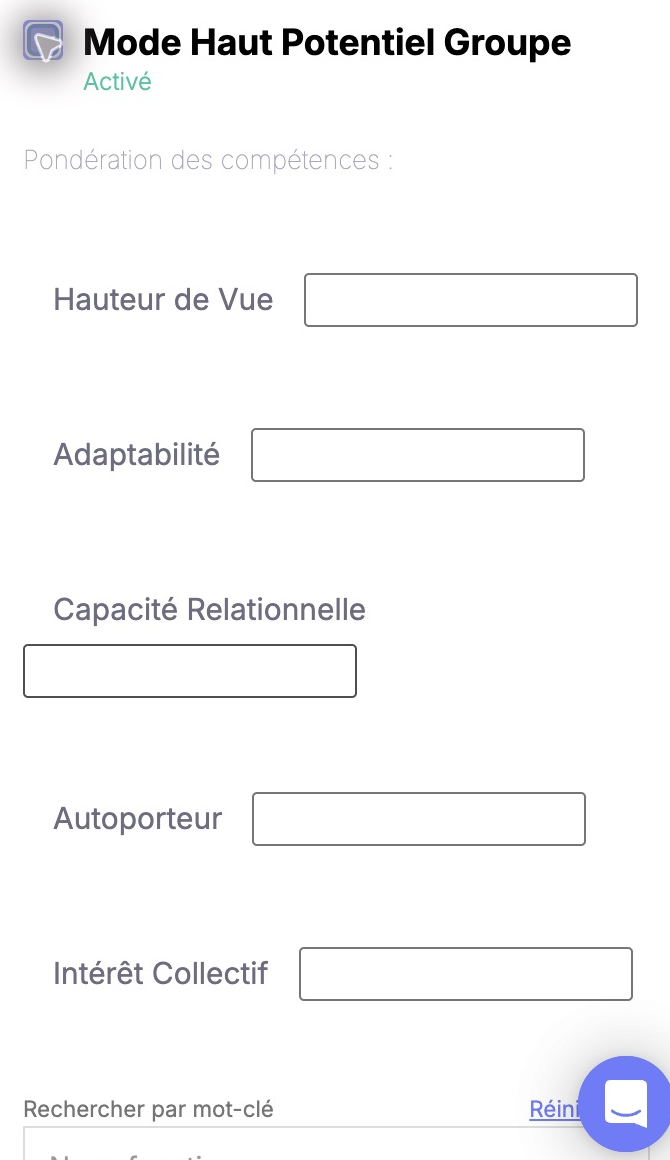
Lorsque les critères de haut potentiel sont activés, cinq champs de saisie apparaissent. Lisez leur description avant de définir les plages. Ces critères de recherche ne modifient pas à eux seuls l’évaluation d’un collaborateur.
Pour les rôles autorisés, une case initialement décochée peut révéler cinq critères d'intervalle : prise de hauteur, adaptabilité, capacité relationnelle, autonomie et intérêt collectif. Leurs libellés et contrôles peuvent varier selon la langue et la configuration. Utilisez les descriptions affichées pour interpréter les intervalles ; ces critères de recherche ne remplacent pas une évaluation du collaborateur.
Combinaison des critères
La page transmet les critères sélectionnés ensemble. En cas de résultat inattendu, appliquez les critères un par un et demandez à l'administrateur de confirmer les données et les règles de recherche. Les valeurs de profil manquantes peuvent influer sur les résultats.
Profil détaillé et visibilité
La fiche affiche les informations autorisées pour le rôle, dont les champs standard/personnalisés configurés et les données disponibles. La visibilité collaborateur et RH/manager est distincte. L'accès dépend de la population et de la visibilité de profil autorisées pour le rôle.
Cliquez sur Voir le profil depuis une fiche de résultat. Une redirection ou un profil inaccessible peut signaler un problème de rôle, périmètre, visibilité ou données. Un profil autorisé peut afficher les onglets Compétences, Expériences, Diplôme, une recherche de compétence et, si activé, Générer le CV. Les détails accessibles dépendent du paramétrage.
Dépannage
| Situation | Action |
|---|---|
| Compteur initial à zéro | Lancer une recherche ; l'écran initial n'a pas encore récupéré les collaborateurs. |
| Aucun profil retourné | Retirer un critère, vérifier les données enregistrées puis relancer. |
| Filtre ou contrôle de matching absent | Faire vérifier activation, permissions et dépendances de données. |
| Matching ou recherche désactivé | Vérifier si un critère de population est requis ou si un intervalle est invalide. |
| IA indisponible | Utiliser les filtres manuels et réessayer l'IA plus tard. |
| Aucune suggestion IA | Les critères sont conservés ; renseigner manuellement. Cela ne prouve pas l'absence de collaborateurs. |
| Description IA vide ou trop longue | Saisir une description non vide de 4 000 caractères maximum. |
| Critères modifiés mais fiches identiques | Cliquer à nouveau sur Lancer la recherche. |
| Session expirée ou connexion interrompue | Se reconnecter, vérifier les critères et réessayer. |
| Profil impossible à ouvrir | Faire vérifier droits, périmètre, masquage individuel et complétude du profil. |
Utiliser l’annuaire collaborateur
Passer dans l'espace personnel
Utilisez le bouton Espaces en haut à droite de l'espace manager, puis Espace personnel. Dans l'espace personnel, le menu Apps en haut à droite propose Espace manager et Espace personnel. Changer d'espace adapte la navigation, sans accorder l'accès à l'annuaire.
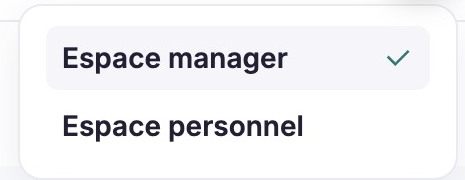
Choisissez l’espace personnel pour accéder au parcours collaborateur. Le changement d’espace adapte la navigation sans modifier les droits d’accès à l’annuaire.
Accès à l’annuaire collaborateur
L'annuaire collaborateur est disponible uniquement si l'organisation l'active pour votre rôle. Son emplacement et ses filtres peuvent différer de l'annuaire manager. Si l'entrée est absente, demandez à un administrateur de vérifier l'activation et vos droits.

La navigation personnelle donne accès aux fonctions prévues pour ce compte. Lorsque l'annuaire collaborateur est activé, son entrée dépend de la navigation et des droits configurés par l'organisation.
Parcours lorsque l'annuaire collaborateur est activé
Lorsque l'organisation active l'annuaire collaborateur :
- Ouvrir l'annuaire collaborateur depuis la navigation prévue par l'organisation. Son emplacement dépend du paramétrage de l’entreprise.
- Saisir un mot-clé et choisir les filtres collaborateur, configurés séparément de la vue manager.
- Choisir éventuellement une référence emploi, ou une offre si le matching collaborateur et ses données sont disponibles.
- Lancer la recherche et consulter les profils autorisés retournés.
- Ouvrir un profil autorisé et consulter les informations activées dans ce contexte.
- Effacer un critère ou recharger la page avec la réinitialisation globale, puis relancer.
| Contrôle collaborateur | Comportement et disponibilité |
|---|---|
| Mot-clé | Recherche textuelle de nom ou fonction. |
| Contrat, emploi, langues, diplôme, famille d'emploi | Sélecteurs définis dans les modèles, dont plusieurs sont multiples. Les listes et activations sont propres au contexte collaborateur. |
| Ville, pays, nationalité, domaine, école | Critères texte conditionnels. Leur activation manager ne les rend pas automatiquement disponibles aux collaborateurs. |
| Mobilité | Tout/Oui/Non lorsque l'option collaborateur est activée ; Réinitialiser efface la préférence sélectionnée. |
| Âge/ancienneté | Bornes numériques optionnelles. Utilisez les libellés affichés pour interpréter les unités et saisir un intervalle valide. |
| Compétences | Rechercher, ajouter, régler le niveau, retirer ou vider la liste. Le modèle collaborateur initialise une nouvelle compétence au niveau 1. |
| Champs personnalisés | Contexte de filtre collaborateur ; libellés, choix et valeurs initiales dépendent du champ. |
| Matching emploi/offre | Références uniques ; l'offre exige une activation collaborateur et les données nécessaires. |
| Description IA | Le préremplissage IA manager ne fait pas partie du parcours collaborateur décrit ici. |
Réinitialiser à côté d'un critère l'efface. Tout réinitialiser dans la population et la réinitialisation basse rechargent la page ; celle du matching retire les références emploi et offre.
Différences entre les deux annuaires
| Point | RH/manager | Collaborateur |
|---|---|---|
| Accès | Permissions et modules manager/RH | Activation distincte de l'annuaire collaborateur |
| Champs des filtres | Contexte manager/RH | Contexte collaborateur |
| Profil détaillé | Visibilité manager/RH | Visibilité collaborateur |
| Matching offre | Activation manager | Activation collaborateur |
| Préremplissage IA | Disponible lorsqu'il est activé pour le rôle manager | Aucun préremplissage collaborateur équivalent n'est défini pour ce parcours |
Expérience historique et refondue
Les annuaires manager et collaborateur peuvent différer par la navigation, les filtres, la visibilité des profils et le matching des offres. Utilisez les contrôles disponibles dans votre espace ; l'administrateur définit les accès. Les viviers, candidatures, plans de carrière et plans de développement sont des fonctionnalités distinctes.
Pour les détails d'implémentation et les différences entre générations de l'application, consultez le guide technique.
Dernière mise à jour : 3 novembre 2026