Analyse de données — guide fonctionnel
Le Dashboard Manager legacy permet d’analyser une population d’équipe et de passer des graphiques aux listes de collaborateurs correspondantes. Ce guide couvre la route fournie, distincte des reportings BI externes.
Avant de commencer
Les RH et managers doivent disposer d’un contexte manager authentifié, d’un accès au tableau de bord, d’onglets activés et d’une hiérarchie renseignée. Le statut RH ne garantit pas une visibilité globale. Consultez le guide de configuration.
Le périmètre est la population sélectionnée ; N − 1 / N − x désigne les niveaux hiérarchiques relatifs au manager. La maîtrise compare les compétences détenues aux attendus du métier ; la motivation est une mesure distincte. Les résultats d’une campagne dépendent de son type et de ses participants.
Analyser les données de votre équipe
Ouvrir et choisir une population
- Utilisez Espaces → Espace manager, puis Analytique → Tableaux de bord, ou ouvrez le tableau de bord legacy.
- Sélectionnez un onglet activé. Le premier onglet activé est sélectionné initialement ; changer d’onglet charge ses données.
- Ouvrez le filtre de population, choisissez les niveaux et relations disponibles, puis appliquez.
- Contrôlez le nombre de collaborateurs du périmètre avant d’interpréter les graphiques. Un administrateur autorisé peut ouvrir l’icône de population pour consulter les noms et adresses électroniques inclus.
- Sélectionnez un segment de graphique ou une ligne de tableau pour consulter les collaborateurs associés, lorsque le panneau le permet.
Les filtres modifient l’analyse affichée sans modifier les évaluations enregistrées. Ils sont partagés entre onglets ; certains sélecteurs propres à un panneau ne rechargent que ce panneau.
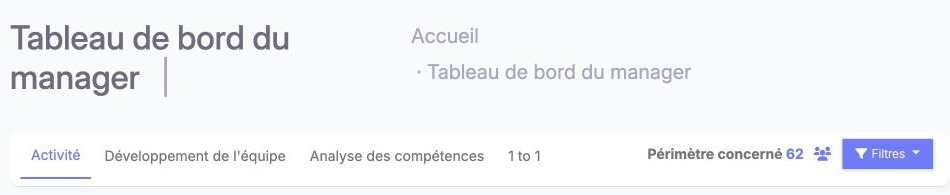
Les onglets choisissent un domaine d’analyse ; le compteur et Filtres restent au-dessus. Choisissez le périmètre avant d’interpréter un graphique, puis ouvrez l’onglet correspondant à votre analyse. Vue manager, français, 22 octobre 2026. L’application conserve « Tableau de bord du manager » ; « Analyse de données » est le nom de la rubrique documentaire.
Contrôles de population
| Contrôle | Choix et état initial | Effet et utilisation |
|---|---|---|
| Niveaux hiérarchiques | Cases multiples de N − 1 à la profondeur disponible. Le modèle coche le premier niveau et restaure les sélections correspondantes de session. | Cochez plusieurs niveaux puis appliquez. Décochez et appliquez pour retirer un niveau. Le premier niveau coché par défaut empêche de garantir une restauration exacte après rechargement. |
| Tous mes niveaux | Case de sélection groupée. | Coche ou décoche les niveaux hiérarchiques disponibles ; ce choix ne signifie pas un accès sans restriction à l’entreprise. |
| Relations hiérarchiques | Cases multiples définies par le client, seulement si l’option est activée et des relations existent pour l’utilisateur. | Ajoute les collaborateurs liés par ces relations. Dans les parcours activité, maîtrise, compétences et campagnes de cartographie, ils sont combinés aux collaborateurs hiérarchiques avec un OU. |
| Tous les collaborateurs | Option conditionnelle d’administration. | Sélectionne la population de l’entreprise. Sa disponibilité dépend des droits d’administration ; la sélectionner n’accorde pas de nouveaux droits. |
| Appliquer | Action explicite. | Recharge l’onglet actif et mémorise la sélection en session. Conservez au moins un niveau ou une relation. Aucun bouton de réinitialisation globale dédié n’est établi. |
Fermer le menu sans appliquer tente d’écarter les sélections non appliquées et de restaurer l’ancienne sélection si aucune ne reste. Appliquez volontairement et vérifiez le périmètre. Le script peut masquer les filtres dans la disposition la plus simple à un seul niveau.
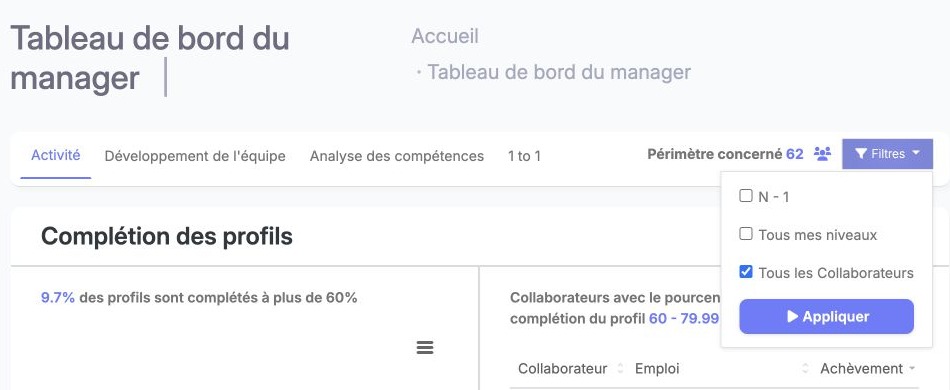
Le menu Filtres présente les choix hiérarchiques et les populations plus larges. Relisez les cases cochées, puis utilisez Appliquer pour actualiser l’analyse ; le compteur décrit le périmètre obtenu.
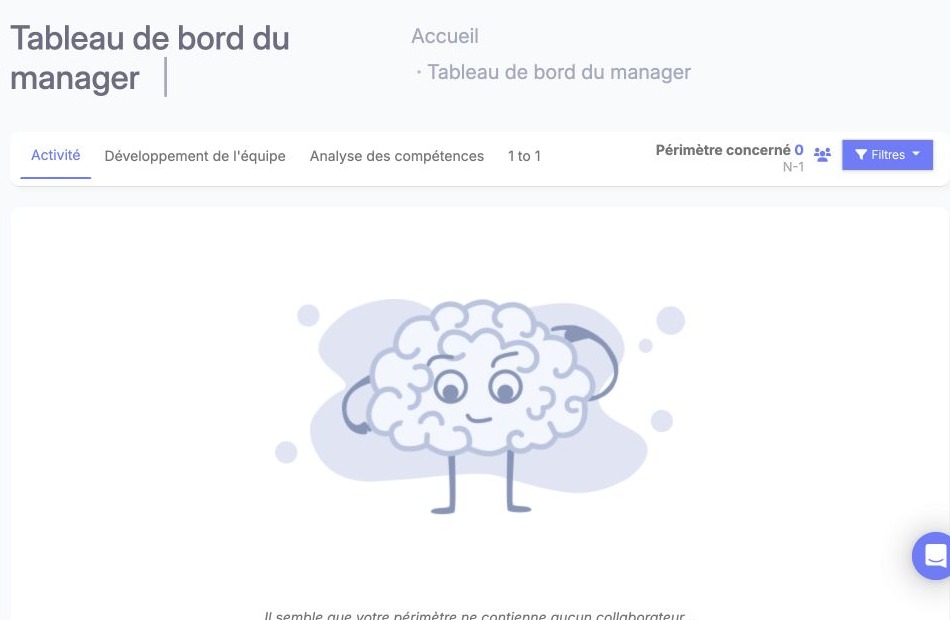
Lorsque la population sélectionnée ne contient aucun collaborateur, revenez dans Filtres pour revoir le périmètre. Une population vide ne mesure ni performance ni niveau de compétence.
L’onglet 1 to 1 peut traiter les relations hiérarchiques différemment des autres onglets. Utilisez les niveaux hiérarchiques pour consulter l’avancement et contrôlez le périmètre affiché.
Activité de l’équipe
Lorsqu’il est activé, le graphique de complétude regroupe les collaborateurs selon les informations renseignées dans leur profil.
- Sélectionnez un segment interactif pour afficher les collaborateurs associés dans le tableau.
- Consultez leurs informations.
- Désélectionnez le segment ou effacez la recherche du tableau pour élargir à nouveau la liste.
La complétude mesure les informations du profil, pas la maîtrise des compétences.
Lorsqu’elle est disponible, l’activité de connexion couvre six semaines. Les décomptes hebdomadaires de collaborateurs et le total des connexions sont différents ; consultez le détail pour interpréter l’activité.
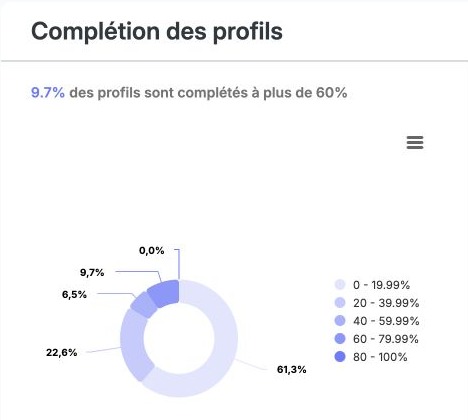
L’anneau regroupe les profils par taux de complétude. Repérez une tranche dans la légende, puis sélectionnez un segment interactif pour consulter les collaborateurs associés ; ces pourcentages mesurent la complétude.

L’en-tête identifie la tranche de complétude sélectionnée dans le graphique. Lisez le tableau associé dans ce périmètre ; l’icône de téléchargement concerne ce tableau, pas tout le tableau de bord.
L’activité de connexion peut également être disponible selon la configuration du tableau de bord. Son graphique utilise un intervalle de six semaines ; cette page ne propose pas de sélecteur libre de dates.
Développement de l’équipe
Selon activation : maîtrise du métier, écarts moyens par métier ou collaborateur, compétences présentant des écarts, motivation et représentation des métiers. Vérifiez l’unité et le dénominateur de chaque panneau.
Le sélecteur de métier, lorsqu’il est activé, propose un choix unique parmi les métiers disponibles et filtre son panneau associé. Effacer le choix recharge ce panneau sans restriction métier ; cela ne remplace pas le périmètre global. Aucun métier par défaut universel n’est vérifié.
La représentation des métiers regroupe initialement ceux représentant 2 % ou moins de la population. Une case permet de passer à la représentation détaillée ; elle est masquée s’il n’existe aucun petit groupe. Ce changement ne modifie pas les affectations.
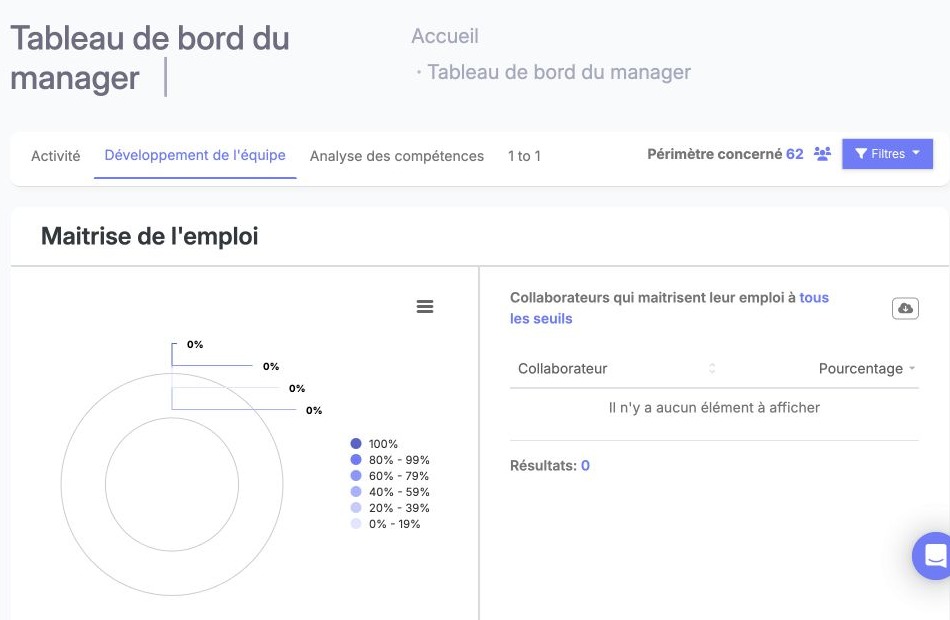
Si le panneau de maîtrise du métier ne contient aucune ligne, examinez le périmètre et les données métier et compétences avant de conclure. Une liste vide ne signifie pas une maîtrise nulle.
Analyse des compétences
Les panneaux activés présentent les compétences de l’équipe, leur couverture, la motivation, les niveaux moyens et leur distribution, les compétences additionnelles et les compétences les plus ou moins maîtrisées.
- Sélectionnez une ligne de compétence pour ouvrir la liste de collaborateurs associée, si elle est disponible.
- Consultez le détail. Sélectionnez à nouveau la ligne pour le fermer.
- Si le panneau propose un sélecteur métier, choisissez un métier pour le restreindre. Effacez le choix pour retirer la restriction ; le panneau se met à jour immédiatement.
Un niveau moyen élevé ne signifie pas nécessairement que l’attendu du métier est atteint. Utilisez les panneaux de maîtrise et d’écart pour cette question. La FAQ sur la matrice de compétences décrit une vue à la maille équipe ; elle renvoie au profil du collaborateur, onglet compétences, pour l’analyse individuelle (Documenté dans Confluence, version 1, 24 septembre 2026).
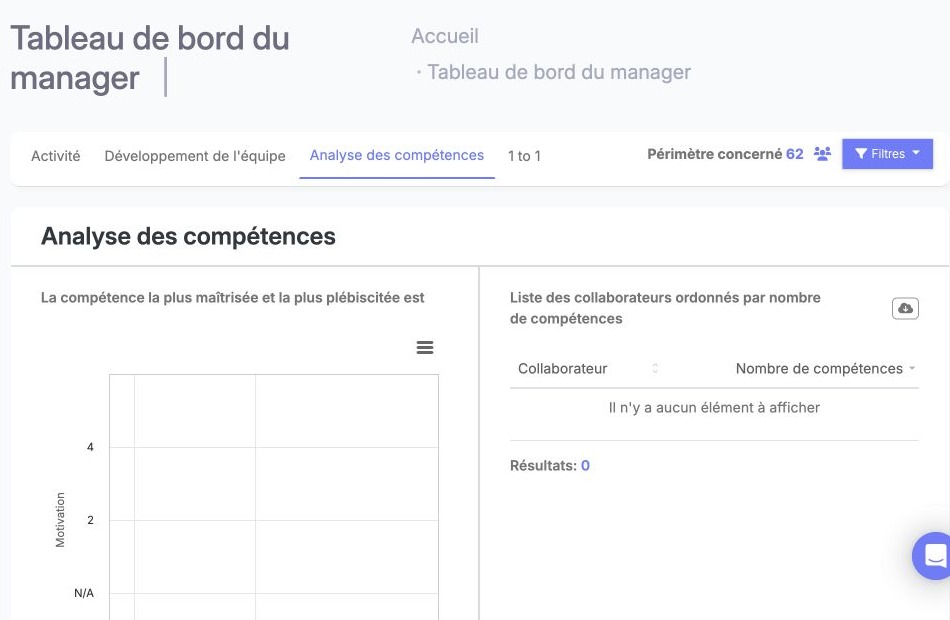
Si le graphique ou la liste ne présente aucun résultat de compétences, contrôlez le périmètre et les données avant une comparaison. Un cadre de graphique vide ne constitue pas une évaluation.
1 to 1
- Ouvrez 1 to 1 et choisissez une campagne disponible dans le sélecteur.
- Consultez l’avancement chargé pour cette campagne.
- Effacez le choix pour retirer le détail.
Les campagnes proposées dépendent de la population manager sélectionnée. Aucun catalogue fixe ni choix automatique universel n’est établi.
Les catégories distinguent : non commencé, préparation collaborateur commencée/terminée, préparation manager, préparation des deux, entretien, signature manager et signature des deux. Choisir un segment n’avance pas un entretien et n’envoie pas de relance. Consultez Entretiens pour réaliser les entretiens.
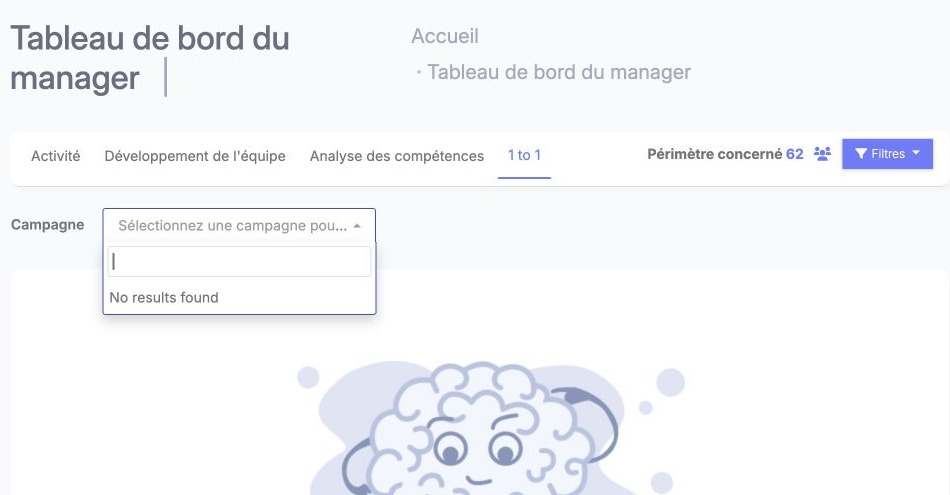
Si le sélecteur de campagne ne propose aucun résultat, effacez une recherche restrictive ou examinez sa disponibilité et le périmètre avant d’interpréter l’avancement.
Campagnes de cartographie des compétences
Lorsqu’il est activé, l’onglet des campagnes de cartographie présente leur complétion et leur progression.
Les panneaux activés couvrent complétion, progression par étape, collaborateurs n’ayant pas commencé et compétences modifiées. Choisissez une campagne pour ouvrir sa progression ou la liste des non-démarrés. Une barre de progression ouvre les collaborateurs à cette étape ; la désélection ferme le détail. Cliquer à nouveau sur la campagne sélectionnée efface le détail associé.
Les requêtes de détail de campagne ne sérialisent que les niveaux dans le JavaScript inspecté. Vérifiez leur population avant de comparer avec une vue d’ensemble incluant des relations. Sélectionner une campagne ne modifie ni ses participants ni son paramétrage.
Recherche, affichage et export
La recherche filtre le tableau associé ; effacez le texte pour la supprimer. Une sélection de graphique peut aussi réduire le tableau. Effacez la recherche ou la sélection pour revenir à une liste plus large. Les options d’affichage varient selon le panneau.
Lorsque disponible, utilisez le téléchargement du tableau pour exporter ses lignes filtrées. Il est distinct des actions d’export d’image du graphique et du Centre d’export. Les actions graphiques varient selon le panneau et peuvent inclure le plein écran, l’impression et plusieurs formats d’image. Traitez les données personnelles exportées conformément aux règles d’accès et de confidentialité de votre organisation.
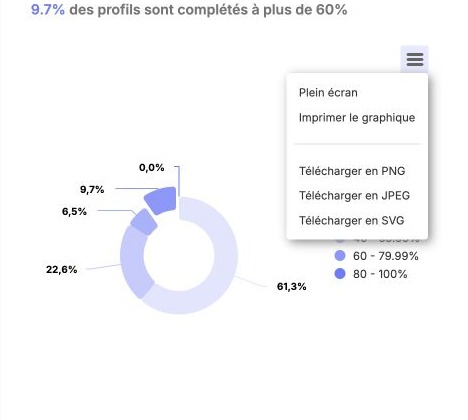
Le menu du graphique propose le plein écran, l’impression et le téléchargement d’image. Choisissez un format pour le graphique ; utilisez le téléchargement distinct du tableau pour obtenir les lignes filtrées de collaborateurs.
Accès à l’analyse depuis l’espace personnel
L’analyse d’équipe est accessible depuis l’espace manager. Les données de profil, de compétences ou d’entretiens d’un collaborateur peuvent alimenter les analyses sans lui donner accès à celles-ci. Une personne ayant les deux rôles doit utiliser sa vue manager autorisée ; changer d’espace ne confère pas de nouveaux droits. Utilisez le sélecteur d’espaces pour revenir à l’Espace manager si vous y êtes autorisé.

Le sélecteur d’espaces permet de passer des espaces personnel et manager si votre compte est autorisé pour les deux. La navigation personnelle ne confère pas de droits d’analyse d’équipe.
Règles, erreurs et dépannage
| Situation | Vérification |
|---|---|
| Page de connexion | Rétablissez la session autorisée puis rouvrez le tableau de bord. |
| Accès refusé ou aucun onglet | Faites vérifier accès et activation des onglets ; le droit global seul ne garantit pas leur présence. |
| Aucun filtre sélectionné | Choisissez au moins un niveau ou une relation prise en charge, puis appliquez. Le serveur refuse les filtres vides. |
| Périmètre vide | Vérifiez collaborateurs actifs, hiérarchie, relations et visibilité. Une absence de données ne prouve pas une absence de compétences. |
| Panneau absent | Vérifiez activation et données nécessaires ; tous les panneaux ne sont pas activés partout. |
| Chargement long ou détail ancien | Attendez la réponse, réappliquez le périmètre voulu puis rouvrez le détail. Le message après 15 secondes n’est pas une fréquence de mise à jour. |
| Comptages différents | Vérifiez recherche, métier, participation aux campagnes et traitement des relations. |
Interface
Le tableau de bord manager décrit ici utilise l’interface historique. Les rubriques disponibles dépendent du paramétrage de l’entreprise ; consultez le guide technique pour les détails d’implémentation.
Dernière mise à jour : 3 novembre 2026