Import et export — guide fonctionnel
L’Import Center permet de préparer, valider puis appliquer les données d’un tableur. L’Export Center permet de demander des fichiers de campagnes. Ces deux centres existent uniquement en legacy pour le moment, même lorsqu’ils s’ouvrent depuis la navigation actuelle. Consultez le guide de configuration pour les prérequis et le guide technique pour les traitements.
Avant de commencer
Ces opérations sont réservées aux RH et administrateurs autorisés. L’accès à l’espace manager ne suffit pas : le centre doit être activé et les permissions accordées. Les exports de campagnes dépendent aussi du module Performance concerné. Avant un import, vérifiez l’entreprise, le fichier approuvé, la langue, le référentiel et l’intention de création ou de mise à jour.
| Terme | Signification |
|---|---|
| Type d’import | Données métier chargées : utilisateurs, emplois, relations emploi–compétence, etc. À distinguer du format CSV/Excel. |
| Matching | Association des colonnes source aux champs cibles pris en charge. |
| Validation | Contrôle des lignes préparées avant leur application aux données métier. |
| Rapport d’import | Rapport d’un chargement et des modifications enregistrées ; distinct de l’Export Center des campagnes. |
| Export de campagnes | Demande de fichiers 1to1 ou People Review traitée en arrière-plan. |
Importer des données
Retrouver un chargement
- Dans l’espace manager, ouvrez Paramètres → Centre d’import.
- Consultez Type de fichier, Nom de fichier, Nombre d’erreurs, Créé à, Envoyé par, Statut et Actions.
- Réduisez l’historique avec la recherche et le filtre de type, puis choisissez l’action disponible pour l’étape atteinte.
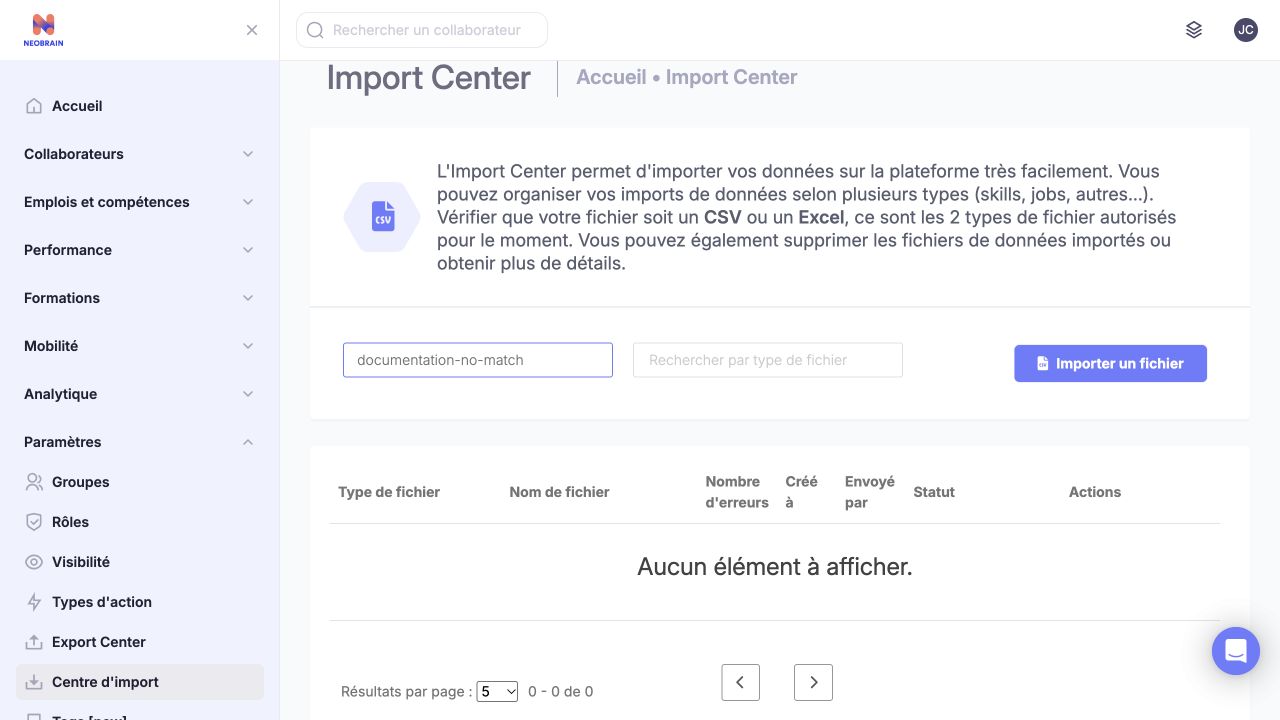
Une recherche de fichier est active et l’historique ne présente aucune correspondance. Effacez la recherche ou changez le type pour élargir la liste. La recherche filtre l’historique affiché sans supprimer de chargement.
| Contrôle | Valeurs, état initial et remise à zéro | Effet et exemple illustratif |
|---|---|---|
| Recherche | Texte libre ; effacez-le pour supprimer le filtre. Effacez le texte pour élargir les résultats. | Filtre immédiatement les cellules recherchables de l’historique. Une partie du nom de fichier aide à retrouver un chargement ; le contenu du tableur n’est pas recherché. |
| Rechercher par type de fichier | Choix multiples parmi les types présents dans l’historique, initialement vide. Retirez les choix pour réinitialiser. | Plusieurs types se combinent avec OU ; type et texte se combinent avec ET. Exemple : Utilisateurs ou Emplois, puis une partie du nom du fichier. |
| Résultats par page | 5, 10, 25, 50, 100. | Change le nombre de lignes affichées ; les flèches changent de page. |
| Importer un fichier | Ouvre le formulaire de préparation. | L’ouverture seule ne crée aucune donnée métier ; la confirmation du fichier lance le transfert et l’analyse. |
| Action de ligne / corbeille | Selon le statut et les permissions. | Matcher, Prévisualiser et Télécharger correspondent à des étapes différentes. La corbeille supprime le dossier de chargement autorisé ; elle n’annule pas les données importées. |
Les filtres de l’historique se combinent comme indiqué dans le tableau ci-dessus.
Charger un fichier
- Choisissez Importer un fichier.
- Sélectionnez le type de données, le numéro de feuille et un seul véritable fichier CSV ou Excel.
- Pour Réponses campagnes, choisissez aussi la campagne d’entretien.
- Vérifiez les choix puis cliquez sur Confirmer pour lancer le chargement. Annuler ferme le formulaire ; sa réouverture repart sans fichier ni type sélectionné.
- Revenez à l’historique et actualisez pour suivre l’analyse. La fin du transfert ne signifie pas que les données métier sont importées.
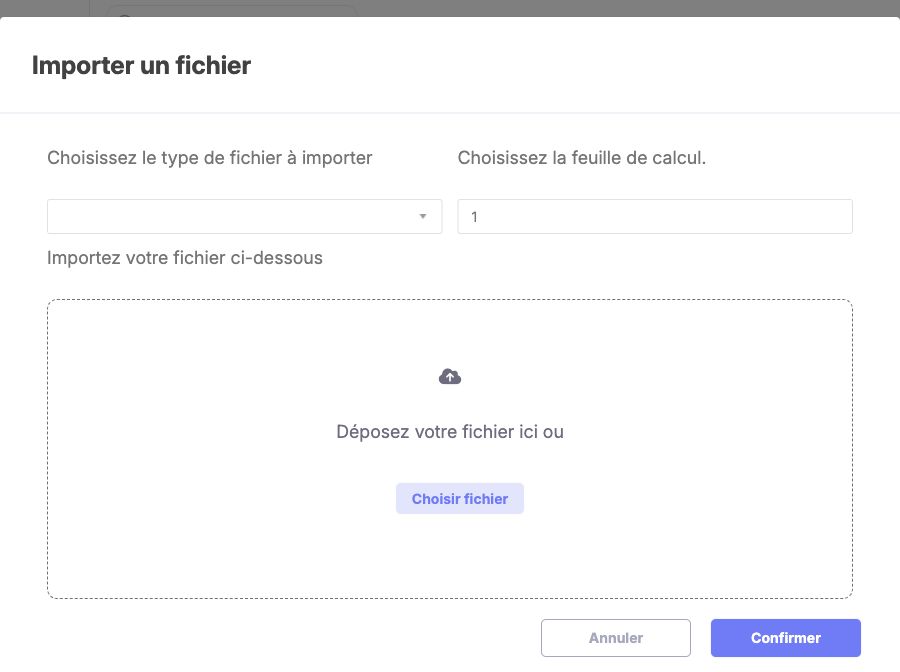
La fenêtre distingue le type d’import, le numéro de feuille et le fichier. Choisissez le type et la source avant de confirmer. La feuille sélectionnée est initialement la première.
| Option | Choix et effet |
|---|---|
| Type de fichier à importer | Choix unique, initialement vide : Compétences, Emplois, Offres d’emploi, Emplois&Compétences, Utilisateurs, Relations hiérarchiques, Groupes de visibilité, Trainings, Formations&Compétences, Campagnes, Utilisateurs&Compétences, Réponses campagnes. « Trainings » reste en anglais dans cette interface française. |
| Feuille de calcul | Position numérique, initialement 1, correspondant à la première feuille. Un seul onglet est analysé par chargement ; 2 désigne le deuxième. |
| Campagne | Sélecteur conditionnel pour les réponses d’entretien, initialement vide, alimenté par les entretiens de l’entreprise. Choix obligatoire pour ce type. |
| Choisir fichier / dépôt | Un seul CSV, XLS ou XLSX non vide. Remplacer le fichier modifie la préparation ; Confirmer l’envoie. Le navigateur contrôle le format et la limite de taille configurée pour l’environnement ; aucune limite universelle n’a été établie. |
| Confirmer | Initialement désactivé tant que les conditions de préparation ne sont pas réunies. |
Placez les en-têtes sur la première ligne et gardez les données dans un bloc continu, sans ligne vide au milieu. Si le numéro de feuille n’existe pas, choisissez un numéro valide et chargez de nouveau le fichier.
Associer les colonnes et prévisualiser
Suivez ces étapes une fois l’analyse du fichier terminée.
- Après l’analyse, cliquez sur Matcher. Comparez les en-têtes et l’exemple de première ligne de données aux champs cibles.
- Associez chaque colonne utile au champ attendu. Laissez les colonnes inutiles sans association. Associez chaque cible obligatoire une seule fois ; plusieurs colonnes source ne doivent pas viser la même cible.
- Choisissez la langue et le référentiel lorsqu’ils sont proposés. Pour Utilisateurs, cochez également l’attestation de protection des données. Ces valeurs concernent le chargement ; elles n’activent pas de langue ni de référentiel.
- Confirmez le matching et attendez la validation. Ouvrez ensuite Prévisualiser.
- Examinez les lignes à importer et les lignes invalides lorsqu’elles existent. Faites défiler horizontalement pour lire les erreurs. Une ligne valide n’est pas encore importée.
- Corrigez le fichier source pour un nouveau chargement ou les cellules en erreur proposées dans l’onglet invalide, puis utilisez Revalidate rows. Les corrections en ligne enregistrent la ligne préparée à la sortie du champ ; elles ne sont pas de simples filtres. Attendez la nouvelle validation.
- Si l’association est incorrecte, revenez au matching lorsque l’action est proposée et contrôlez la nouvelle prévisualisation.
| Option de matching | Source et effet |
|---|---|
| Champ cible | Une cible par colonne ; vide ou restaurée depuis le matching précédent du chargement. Dépend du type d’import et des champs Smart Editor éligibles. |
| Langue | Une langue de l’entreprise, proposée pour les types d’import qui gèrent les valeurs traduites. Choisissez la langue de ce chargement. |
| Référentiel | Un référentiel de l’entreprise, proposé pour les imports qui le prennent en charge, notamment les compétences, emplois et leurs associations. Une valeur non disponible est refusée. |
| Type de campagne | Choix conditionnel pour Campagnes, issu des types définis par la plateforme. Choisissez le type correspondant aux données de campagne. |
| Attestation Utilisateurs | Case obligatoire pour valider le matching ; elle ne remplace pas l’approbation du fichier par l’entreprise. |
Créez d’abord une compétence dans la langue par défaut de l’entreprise, puis importez sa traduction dans une autre langue. La langue de l’interface et celle choisie pour l’import peuvent différer de la langue par défaut de l’entreprise.
Associations obligatoires courantes : titre + code pour Compétences et Emplois ; civilité, prénom, nom, e-mail pour Utilisateurs ; code compétence, code emploi, maîtrise, importance pour Emplois&Compétences ; e-mail, code compétence, note pour Utilisateurs&Compétences. Les autres types ont leurs propres définitions. Pour la civilité utilisateur, utilisez l’une des valeurs autorisées indiquées par le modèle d’import. Consultez la configuration avant de mapper un rôle, l’activation du compte ou l’envoi d’identifiants.
Exemple illustratif : un fichier Emplois&Compétences relie un code emploi existant à un code compétence existant avec maîtrise et importance. Préparez d’abord les deux catalogues ; cet import de liens ne doit pas être considéré comme une création des deux référentiels.
Appliquer et contrôler le résultat
- Dans la prévisualisation validée, contrôlez les nombres de lignes valides et invalides.
- Choisissez Importer et attendez la fin du traitement.
- Comparez le total importé au nombre attendu.
- Rouvrez des fiches représentatives dans les écrans utilisateurs, emplois, compétences ou formations pour contrôler les valeurs importées.
Le traitement reprend les lignes valides et les valide à nouveau. Les lignes invalides sont exclues. Une interruption peut laisser certaines modifications déjà appliquées ; faites examiner le résultat avant de soumettre à nouveau le fichier.
Les utilisateurs sont rapprochés par entreprise et adresse e-mail ; les emplois et compétences par entreprise, référentiel et code. La langue choisie détermine les valeurs traduites. Les champs susceptibles d’être mis à jour dépendent du type d’import.
| Étape | Action ou résultat attendu |
|---|---|
| Analyse en cours | Matcher désactivé ; attendre puis actualiser. |
| Traitement terminé | Matching disponible. |
| Validation en cours | Prévisualisation désactivée ; attendre puis actualiser. |
| Matching terminé | Prévisualisation disponible ; les données restent préparées. |
| Import en cours | Téléchargement désactivé ; attendre puis actualiser. |
| Import terminé | Rapport des lignes importées et des modifications ; comparer les compteurs. |
| Échec d’analyse, de validation ou d’import | Faire examiner l’étape avant une nouvelle tentative ; un import partiel est possible. |
La corbeille apparaît aux étapes terminées/interrompues autorisées par l’interface, hors traitement en cours. Supprimer un chargement nettoie l’historique sans annuler les enregistrements métier. Conservez les éléments nécessaires au rapprochement avant ce nettoyage.
Exporter les données de campagne
Choisir les campagnes et demander les fichiers
- Ouvrez Paramètres → Export Center.
- Choisissez 1to1 ou People Review. Un onglet dépend de l’activation du module, de vos droits et de l’existence de campagnes de l’entreprise.
- Recherchez/filtrez les campagnes puis cochez les lignes souhaitées. Vérifiez le nombre sélectionné.
- Choisissez Exporter en CSV, ou l’action d’export du menu … pour une seule campagne. L’action de détail ouvre la campagne.
- Attendez la génération en arrière-plan et l’e-mail de livraison. L’action est libellée Exporter en CSV, mais les fichiers de campagne sont livrés sous forme de classeurs XLSX dans une archive ZIP.
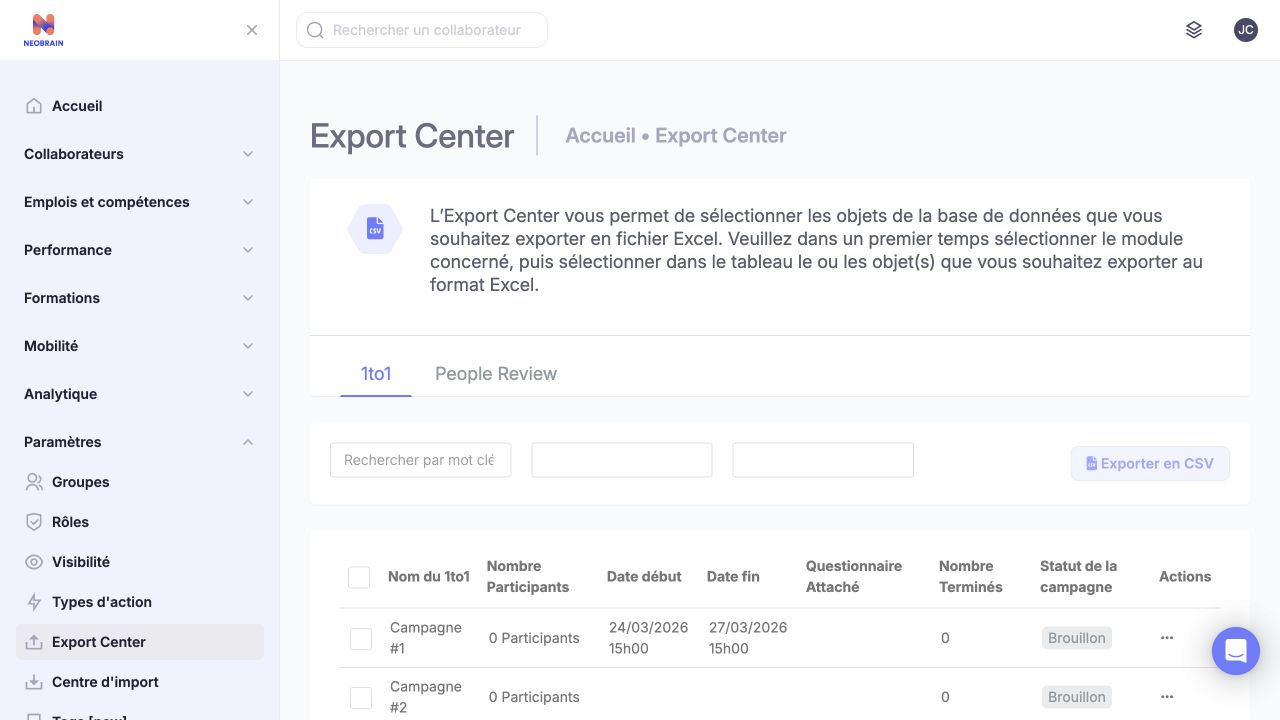
Les onglets et cases de campagne définissent le périmètre d’export. Relisez le module et les lignes avant la demande. Utilisez les filtres du tableau pour réduire la liste des campagnes.
| Contrôle | Choix, état initial et effet |
|---|---|
| Module | 1to1 / People Review selon disponibilité ; 1to1 initialement affiché. Filtres et sélection propres à chaque tableau. |
| Recherche | Texte libre initialement vide, appliqué immédiatement aux cellules recherchables. Effacez pour élargir. Exemple illustratif : partie du nom d’une campagne. |
| Questionnaire | Choix multiples parmi les questionnaires attachés présents ; initialement vide. Retirez les choix pour réinitialiser. Plusieurs valeurs se combinent avec OU. |
| Statut | Choix multiples parmi les statuts présents, par exemple Brouillon. Initialement vide. OU entre valeurs ; ET entre les deux filtres et la recherche. |
| Cases de ligne / d’en-tête | Initialement décochées. L’en-tête sélectionne toutes les lignes filtrées, y compris sur d’autres pages. L’envoi collecte les lignes cochées dans les résultats actuellement filtrés. |
| Annuler la sélection | Décoche les lignes filtrées et désactive l’export. Des cases masquées par un filtre peuvent rester cochées : retirez les filtres et contrôlez avant une nouvelle demande. Fermer le message ne décoche pas les lignes. |
| Résultats par page / flèches | 5, 10, 25, 50, 100 ; 5 initialement. Modifie l’affichage, pas le périmètre des campagnes sélectionnées. Tri désactivé. |
| … → Export / Détail | Demande le fichier d’une campagne ou ouvre son détail ; l’export de ligne ne nécessite pas de sélection préalable. |
Le tableau 1to1 montre participants et entretiens terminés ; le compteur vérifié exige un entretien terminé et les deux signatures salarié/manager. People Review montre participants et réviseurs distincts. Ces nombres décrivent les campagnes, pas l’avancement de la génération.
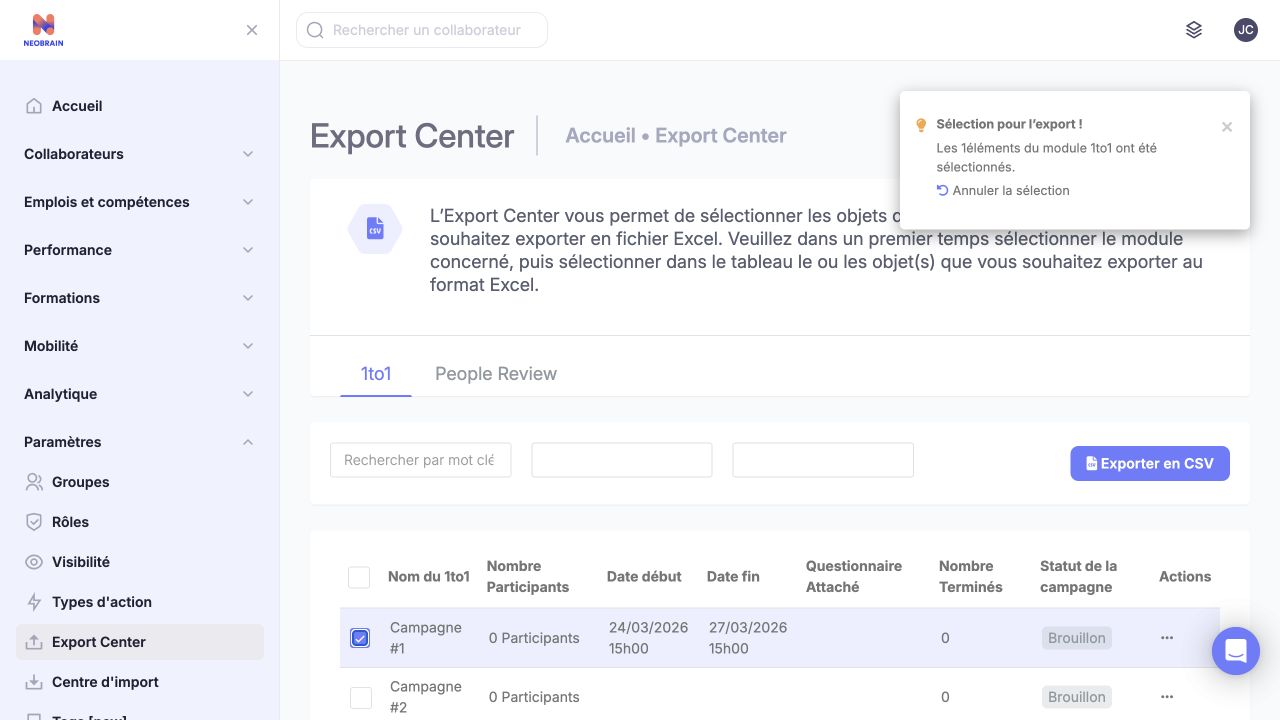
Une campagne sélectionnée active l’action d’export et affiche le nombre de sélections. Relisez la campagne et le compteur avant de poursuivre ; la sélection ne génère ni ne livre un fichier.
Le message de confirmation indique que la génération a commencé. Attendez l’e-mail de livraison avant de télécharger les fichiers terminés.
Consulter les informations importées en tant que collaborateur
L’Import Center et l’Export Center sont des outils d’administration. Les collaborateurs peuvent consulter les informations accessibles dans leur profil ou leurs campagnes et contacter un administrateur si une donnée importée semble incorrecte.
L’illustration ci-dessous montre l’espace personnel et ses informations collaborateur.

L’espace personnel donne accès aux informations et campagnes du collaborateur. Les opérations d’import et d’export sont réalisées par un administrateur autorisé.
FAQ et dépannage
| Situation | Vérification |
|---|---|
| Centre ou onglet absent | Espace manager, activation, permissions et module de campagne avec l’administrateur. |
| Historique vide | Effacer texte et types sélectionnés, puis vérifier la page. Les filtres ne suppriment rien. |
| Fichier refusé | Un véritable CSV/XLS/XLSX non vide, une seule sélection, bonne feuille et taille sous la limite configurée. Réenregistrer un fichier mal identifié au bon format. |
| Matching refusé | Champs obligatoires, langue/référentiel autorisés et attestation Utilisateurs. |
| Lignes invalides | Lire les erreurs, corriger les données source ou cellules préparées proposées, puis revalider. Un sous-ensemble valide ne valide pas tout le fichier. |
| Traitement bloqué | Actualiser, relever le chargement et l’étape puis demander un contrôle du traitement. Les durées indicatives de l’ancienne documentation ne constituent pas un engagement. |
| Moins de lignes importées | Contrôler invalidités, revalidation et interruption avant de recharger le fichier. |
| E-mail d’export absent | Faire vérifier le demandeur, les campagnes, la génération et l’envoi avant de multiplier les demandes. |
| Réimporter un export tel quel ? | Aucun contrat aller-retour n’a été établi. Préparer un fichier conforme au schéma d’import et son matching. |
Interfaces
Les options d’import et d’export dépendent du module et de la génération de l’interface. Suivez le parcours proposé dans votre espace ; le guide technique précise les différences d’implémentation.
Dernière mise à jour : 3 novembre 2026