Catalogue de formation — guide de configuration
Préparez les accès, fiches de formation, compétences, populations et destinations d’apprentissage. Ce guide s’adresse aux administrateurs ; le guide fonctionnel décrit la découverte et le guide technique les contrats.
Responsabilités et générations
| Responsable | Legacy | Nextgen |
|---|---|---|
| Équipe projet/plateforme | Activation, variantes d’interface, flux, connecteurs LMS/LinkedIn éventuels, conception groupes/historique. | Permissions API et dépendances du catalogue d’entretien ; visibilité et filtres propres à cette génération. |
| Administrateur client | Création/modification autorisée, état/langue/contenu, organisme/catégorie, compétences et valeurs Smart Editor. | Aucun écran autonome d’administration du catalogue vérifié. La modale d’entretien consomme les cours/champs existants. |
Les catalogues RH/salarié observés et la fiche « V2 » sont legacy. V2 est ici un switch de présentation legacy, pas la version d’API nextgen. Les deux backends mappent la table formation ; ne pas supposer deux catalogues indépendants ou une migration automatique.
Administrateur client — accès et prérequis
- Faites confirmer l’activation Formations pour les espaces RH et salarié par l’équipe plateforme.
- Examinez le rôle selon Rôles et permissions. Un rôle peut masquer le module ou autoriser la consultation sans modification.
- Ouvrez Formations → Catalogue dans le contexte autorisé.
- Préparez langues, états, organismes, catégories, compétences et référentiels avant la saisie ou l’import.
- Confirmez le public visé et la destination des titres : détail interne ou apprentissage externe.
| Permission | Sens et base dans le code |
|---|---|
hide_training_module_bo | Permission négative masquant/bloquant l’entrée RH. Base false pour admin_rh/hrbp, true pour manager. |
modify_training | Autorisation de modification/suppression legacy. Base true pour admin_rh/hrbp, false pour manager. La création a son propre contrôle : ne pas assimiler toutes les opérations. |
invisible_formation_module_fo | Masquage du module salarié, base false pour les rôles standards listés. |
company_formation_addskill | Clé de visibilité des commandes : le modèle vérifié affiche Ajouter sans permissions personnalisées ou lorsque cette clé est absente. Ne pas interpréter le nom comme un droit positif classique ; vérifier rôle et écran effectifs. |
view_all_formation_request | Élargissement de la visibilité des demandes ; base true pour admin_rh, false pour hrbp/manager. Distinct de la visibilité du catalogue. |
delete_create_edit_give_sessions | Commandes de création/modification/suppression de session et d’affectation ; fichier de permissions par défaut : false pour admin_rh, true pour hrbp, false pour manager. Le switch d’entreprise show_formation_session doit aussi être activé pour afficher l’affectation dans les demandes. |
Vérifié dans le code : permissions de référence, contrôleurs et modèles. Rôles effectifs et contrôles globaux doivent être vérifiés séparément. Consultation du catalogue, création, modification/suppression et export ont des contrôles distincts : modify_training régit modification/suppression, la création a son propre contrôle dans le contrôleur, et l’export exige un contexte d’entreprise. Un bouton visible ne prouve ni l’autorisation ni la livraison de l’export. Appliquez les droits effectifs et la politique de l’entreprise à chaque action.
Rechercher dans le catalogue administrateur
- Ouvrez Formations → Catalogue avec un rôle autorisé à consulter le catalogue RH. Dépliez Recherche si les critères sont masqués.
- Recherchez par titre ou précisez la liste avec les critères disponibles : organisme, compétence, état, catégorie, champ d’entreprise et durée. Les choix dépendent des organismes, référentiels et valeurs configurés par l’entreprise.
- Lancez Rechercher. Les critères combinés réduisent la liste ; utilisez Réinitialiser avant une autre recherche. Les durées proposées par ce formulaire legacy comprennent < 3 heures, < 48 heures et > 48 heures ; confirmez l’unité enregistrée avant de vous fier au résultat.
- Si deux cartes semblent représenter la même formation, comparez leurs identifiants avant d’en ouvrir ou modifier une. Un affichage dupliqué ne prouve pas l’existence de doublons. Parcourez les pages suivantes et utilisez Exporter uniquement si votre rôle et la politique de l’entreprise l’autorisent.
Administrateur client — créer ou maintenir une fiche
Utilisez un compte administrateur autorisé à gérer le catalogue. Dans l’espace manager legacy, ouvrez Formations → Catalogue → Ajout. Préparez le titre, le public, les prérequis, le programme, les objectifs, les modalités, la langue et la durée. Conservez un état non publié pendant la préparation du contenu ; la publication se contrôle séparément.
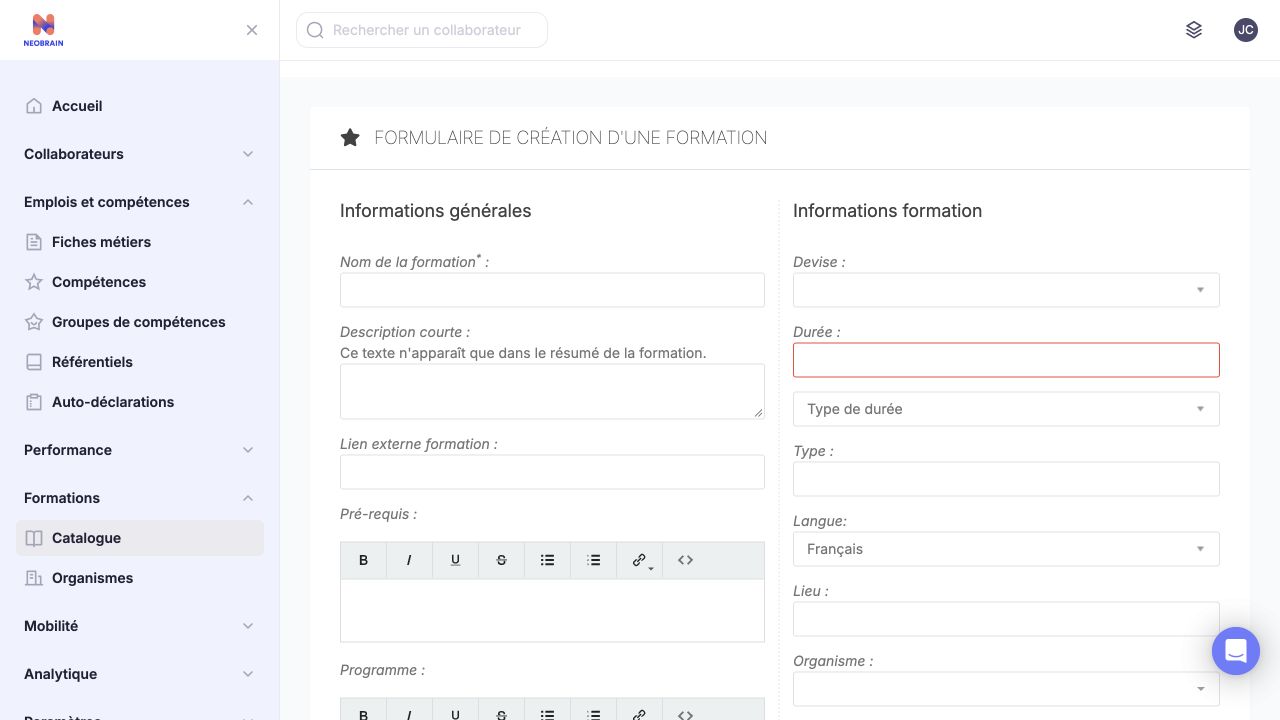
Le formulaire vierge regroupe contenu général et métadonnées ; certains champs continuent plus bas. Complétez les champs requis et relisez langue, durée et organisme avant sauvegarde. La langue du cours est indépendante de celle de l’interface : choisissez celle du contenu.
| Groupe / champ | Valeurs, état initial et effet |
|---|---|
| Nom de la formation | Texte obligatoire. Contrats de longueur formulaire/API distincts ; voir technique. |
| Description courte | Résumé facultatif sur les cartes, distinct du programme complet. |
| Lien externe formation | Destination prestataire/LMS facultative. Détermine avec le switch de détail la navigation salarié ; vérifier avant publication. |
| Pré-requis / Programme / Objectifs / Pour qui / Modalités | Contenu riche décrivant public, préparation, programme et livraison. Les modalités libres diffèrent d’un champ Smart Editor de modalité filtrable. |
| Diplôme et contenu complémentaire | Diplôme, alternance, débouchés, contact/code/coût selon switches/modèles ; présence non universelle. |
| Image / Documents | Fichiers facultatifs avec validation média serveur. Un document de cours diffère d’une pièce de session. Les fichiers acceptés restent soumis à la validation serveur. |
| Devise | Facultative : Euro, Dollar, Yuan dans le formulaire inspecté. Prix et type de coût selon activation. |
| Durée / Type de durée | Valeur et Heure(s), Jour(s), Mois. Sélectionnez l’unité lorsque vous saisissez une durée afin de permettre un filtrage cohérent. |
| Type | Texte libre facultatif observé ; ce n’est pas automatiquement une liste de modalités. |
| Langue | Langue d’entreprise obligatoire. Nouvelle entité legacy : défaut fr. L’interface anglaise ne crée pas automatiquement un cours anglais. |
| Lieu | Texte facultatif. |
| Organisme / Catégorie | Choix propres à l’entreprise. Organisme peut devenir obligatoire selon switch ; catégorie facultative dans le formulaire vérifié. |
| État | État obligatoire défini par l’entreprise, par exemple Publié, Projet ou Archivé. Vérifiez l’état avant d’enregistrer ; ne supposez pas un brouillon par défaut. |
| Smart Editor | Définitions et valeurs propres à l’entreprise. Visibilité et flags déterminent l’utilisation en recherche/règles d’accès. |
Vérifié dans le code : FormationType, InterneController::newAction/editAction et modèles. Nom, langue et état sont requis ; organisme conditionnellement requis. Une capture ne remplace pas la validation serveur.
Créer une formation et vérifier sa configuration enregistrée
- Choisissez Ajout et renseignez le titre, la langue et l’état obligatoires. Vérifiez si l’organisme est obligatoire dans votre tenant.
- Ajoutez un résumé concis, puis complétez Pré-requis, Programme, Objectifs, Pour qui et Modalités avec les informations destinées aux apprenants.
- Définissez une durée numérique et choisissez son unité. N’ajoutez un lien externe qu’après confirmation de la destination auprès de son responsable.
- Vérifiez attentivement l’état avant l’enregistrement. Sélectionnez l’état non publié utilisé par votre entreprise pendant la préparation ; ne supposez pas que le formulaire s’ouvre sur un brouillon.
- Enregistrez la formation. Recherchez-la par son titre, ouvrez le résultat et relisez les sections Formation, Compétences et Infos utiles pour vérifier le contenu et les métadonnées. Infos utiles peut inclure les champs d’entreprise visibles ; une valeur configurée mais absente peut afficher Non défini, et une valeur URL s’ouvre dans un nouvel onglet. En cas d’erreur de validation, corrigez le champ signalé et vérifiez le catalogue avant de réessayer afin d’éviter les doublons.
- Pour maintenir une fiche, recherchez son titre exact et confirmez son identifiant, puis ouvrez Modifier. Corrigez les champs voulus, enregistrez les changements autorisés et rouvrez la fiche pour confirmer le résultat.
Avant de modifier une fiche legacy existante : l’ouverture du formulaire peut normaliser immédiatement le résumé en supprimant d’anciens wrappers no-translate et les espaces initiaux. Relisez le résumé après ouverture ; ce nettoyage est indépendant du clic sur Modifier la formation.
Configurer les demandes et les sessions
La visibilité des demandes et la gestion des sessions sont distinctes de l’accès au catalogue. Vérifiez les permissions effectives du rôle view_all_formation_request et delete_create_edit_give_sessions, puis demandez à l’administrateur plateforme de confirmer l’activation de Afficher les sessions de formation (show_formation_session) pour l’entreprise. Le fichier de permissions par défaut accorde les opérations de session uniquement à HRBP ; les droits du tenant peuvent différer. Les commandes d’affectation sur la page des demandes ne sont affichées que si des demandes existent, si le switch session est actif et si le rôle est autorisé.
Utilisez Formations → Demandes pour affecter une demande existante à une session éligible, ou créer/gérer une session depuis le parcours disponible. Utilisez Formations → Sessions pour consulter les sessions et leurs participants. Avant d’envoyer les confirmations de présence, vérifiez la session et la liste réelle des participants : un courriel est envoyé à chaque salarié sélectionné, puis sa réponse enregistre un fait de présence distinct. L’onglet Completed, l’affectation à une session et l’état d’un LMS externe ne remplacent pas cette réponse. Si les listes de demandes ou de sessions sont vides, attendez un parcours autorisé ; ne créez pas de données fictives dans un espace client.
Utilisez Supprimer uniquement dans le cadre d’une procédure de conservation approuvée. Dans l’implémentation legacy vérifiée, la suppression d’une fiche supprime aussi ses demandes, favoris, associations de compétences, documents, valeurs de champs d’entreprise, sessions et appréciations. Aucune récupération n’est garantie.
Si la formation est absente de la recherche administrateur, effacez les critères restrictifs et recherchez son titre exact. Poursuivez avec Compétences et résultats attendus, puis vérifiez le public visé et l’état de publication.
Compétences et résultats attendus
Utilisez l’onglet Compétences pour associer la formation aux entrées du référentiel de compétences de l’entreprise. Ces associations décrivent les résultats attendus ; elles ne certifient pas qu’un salarié a acquis une compétence. N’associez que les compétences réellement développées et choisissez le niveau attendu en fin de formation lorsque ce réglage est disponible.
Par exemple, la carte salarié de Les fondamentaux du management d'équipe met en avant ces trois compétences parmi celles associées :
- Piloter l'organisation du travail et la performance d'une équipe.
- Animer une équipe pour atteindre les objectifs.
- Donner un feedback constructif.
Lorsque les liens sont activés, ces libellés ouvrent la recherche salarié ; vérifiez le critère Compétences sélectionné avant de vous fier aux résultats. L’onglet Compétences complet peut présenter d’autres résultats. Sélectionnez l’entrée exacte proposée afin que l’association pointe vers le référentiel de l’entreprise et non vers un simple libellé texte.
Pour ajouter ou modifier les compétences :
- Ouvrez l’onglet Compétences et choisissez Ajouter.
- Recherchez la compétence voulue et sélectionnez-la dans les suggestions.
- Choisissez le type de résultat et le niveau appropriés lorsque ces contrôles sont proposés. Distinguez les prérequis des compétences acquises à l’issue de la formation.
- Enregistrez, rechargez la fiche et vérifiez que la compétence apparaît sous le bon intitulé avec le niveau voulu.
- Pour modifier un niveau existant, sélectionnez la ligne et utilisez son action de modification ; contrôlez la valeur après rechargement.
- Pour retirer une association, sélectionnez sa ligne, choisissez Supprimer et confirmez. Cela retire le lien de la formation ; le référentiel commun de compétences n’est pas supprimé et le retrait d’une compétence du profil salarié n’est pas établi.
Si la recherche ne propose aucun résultat sélectionnable, annulez la fenêtre et demandez au responsable du référentiel de vérifier la compétence. Saisir un libellé seul ne crée pas une association. Faites confirmer l’affichage et les effets des prérequis par l’équipe plateforme avant de vous y fier dans un catalogue actif.
Avant d’ajouter un résultat Acquis à une formation déjà associée à des salariés, demandez au responsable plateforme si cela peut mettre à jour leurs profils de compétences. Le traitement legacy d’ajout peut affecter cette compétence aux utilisateurs associés à la formation ; les niveaux non nuls existants peuvent être conservés. Ce traitement est distinct du switch d’ajout après achèvement, qui agit dans le parcours de fin de formation. Ne déduisez pas l’acquisition d’une compétence du résultat attendu sur la fiche ou d’un simple libellé de fin de formation.
Préparer les choix de compétences pour la recherche salarié
La recherche salarié legacy propose les compétences traduites associées aux formations publiées de l’entreprise. La liste utilise la langue d’interface du salarié, indépendamment du sélecteur de langue du cours.
- Associez la formation aux compétences existantes du référentiel et vérifiez son état de publication.
- Demandez au responsable du référentiel de vérifier les traductions des compétences dans les langues d’interface des salariés.
- Ouvrez la recherche salarié et vérifiez que la compétence attendue est proposée dans Compétences. Sélectionnez-la et lancez la recherche avant de vous fier aux résultats.
- Si un lien ouvre des résultats larges ou un sélecteur vide, contrôlez traductions et associations publiées. Recherchez par titre en attendant ; changer uniquement la langue du cours ne reconstruit pas la liste des compétences dans une autre langue.
Publication, langue et population
Un état marqué publié rend la formation éligible à la recherche salarié legacy. Les RH peuvent encore rechercher projets/archives. Vérifiez la langue dans l’espace salarié : changer la langue d’une fiche ne traduit pas son contenu.
Après publication, vérifiez qu’un salarié éligible peut trouver la formation avec sa langue et son titre. La présence d’un brouillon dans le catalogue administrateur ne le rend pas visible dans la recherche salarié. La publication contrôle la découverte : une formation non publiée peut rester accessible par lien direct salarié. Faites confirmer la politique d’accès aux fiches par le responsable plateforme. Groupes d’accès, historique et filtres peuvent aussi influer sur les résultats. Pour qui est un contenu descriptif : y nommer un rôle ne configure pas une restriction d’accès.
Les règles de groupe/historique reposent sur Smart Editor. L’équipe plateforme doit associer les champs de visibilité User et Formation et aligner les noms de groupes stockés. Un cours sans groupe peut être sans restriction. Si champs ou valeurs utilisateur manquent, l’implémentation peut ne pas appliquer de restriction : ce n’est pas un système de refus par défaut. Validez la configuration avec des comptes salariés représentatifs avant de vous fier à la séparation des publics.
L’historique utilise un champ de formation flaggé lié à l’identifiant salarié pour exclure les cours déjà suivis. Favoris, appréciations et clics fournisseur ne remplacent pas cet historique.
Vérifier l’accès avant de rendre une formation disponible
- Relisez le titre enregistré, la langue du contenu, la durée et son unité, les compétences attendues et le lien de destination.
- Décrivez les apprenants visés dans Pour qui. Si la découverte doit être restreinte, demandez à l’administrateur plateforme de confirmer les champs de groupe d’accès et les valeurs des groupes salariés.
- Choisissez l’état publié lorsque le contenu est prêt et que vous êtes autorisé à le diffuser.
- Dans l’espace salarié, choisissez la langue du cours, retirez les critères restrictifs et recherchez son titre. Vérifiez que le titre ouvre le détail interne ou le prestataire prévu.
- Si des restrictions sont nécessaires, faites confirmer par le responsable plateforme les cas salariés autorisés et exclus, y compris les liens directs. Une recherche réussie pour un salarié ne définit pas toute la politique d’accès.
Pour charger en masse, utilisez la configuration Import Center : Formations pour les fiches et Formations&Compétences pour les liens. Vérifiez schéma, langue, références et matching ; aucun aller-retour export/import inchangé n’est établi.
Référence plateforme — activation et présentation
Bases vérifiées dans le code dans legacy config/configuration/feature_module.yml. Ce ne sont pas les valeurs effectives du tenant inspecté, qui diffère sur certains points.
| Clé | Base | Effet / dépendance |
|---|---|---|
module_formations_bo, module_formations_fo | true / true | Activation RH/salarié avec droits distincts. |
formation_formationskills | true | Onglet Compétences et contrôles de niveaux selon les modèles. |
new_formation_view | true | Détail legacy plus récent dans les deux espaces. |
formation_hide_catalog | false | Masque la section catalogue salarié si activé. |
formation_hide_filters | false | Présentation filtres/recherche selon les modèles consommateurs. |
formation_hide_home_filters | true | Masque les filtres d’accueil et rend les compétences des cartes non cliquables dans les vues qui utilisent ce switch ; la recherche dédiée peut encore proposer des filtres. |
formation_show_formation_locale | false | Malgré le nom, true masque le filtre Langue dans le modèle vérifié. |
formation_categorie | true | Masque le filtre Catégorie salarié lorsque true dans ce modèle ; vérifier le rendu plutôt que déduire du libellé. |
formation_show_organisme_field | false | Rend Organisme obligatoire si activé. |
formation_suggest_profile, formation_suggest_career, formation_suggest_skill_motivation | true / true / true | Sections personnalisées nécessitant les données correspondantes. |
training_most_liked | true | Suggestions de popularité ; appréciations différentes des favoris. |
formation_show_like_dislike | true | Présentation J’aime/Je n’aime pas. |
always_display_course_detailed_view | false | Avec une URL externe, false autorise l’ouverture directe LMS ; true conserve le détail interne. |
formation_linkedin_suggestions | false | Suggestions LinkedIn optionnelles via connecteur, distinctes du catalogue propre. |
formation_show_learning_hub, formation_learning_hub_link | false / null | Action learning hub et destination optionnelles. |
show_formation_session | false | Affichage des sessions ; données/droits nécessaires. |
bo_formation_request | false | Active la demande de la fiche interne récente lorsque prérequis, état existant et destination du cours le permettent. |
request_formation_form | false | Contrôle négatif de la rubrique développement de la fiche collaborateur RH/manager ; distinct de l’action de fiche salarié autonome. |
module_formation_catalogue_fo | false | Entrée de demande hors catalogue lorsque consommée. |
module_formation_catalogue_fo_demande | true | Contrôle négatif qui masque la navigation Mes demandes du salarié. |
hide_formation_demands | true | Masquage de l’onglet Demande manager/RH décrit par l’administration ; confirmer le rendu dans l’espace déployé. |
formation_add_skills_when_finished | true | Ajout de compétences dans le traitement d’achèvement, pas de découverte. |
fo_hide_trainingcost | false | Masque le coût salarié si activé. |
Le responsable plateforme gère l’activation dans Configuration → ACCÈS (Gestion des modules) → Training Management. Les libellés et la séparation Management/Employee sont Observés dans l’application ; les effets des switches sont Vérifiés dans le code des consommateurs précisés ici et dans le guide technique. Les suggestions de carrière sont activées séparément avec formation_suggest_career ; ce réglage est activé dans l’espace vérifié. Les secrets de connecteur restent auprès du responsable d’intégration.
Prérequis des suggestions de carrière
Pour les recommandations liées à la carrière, activez Suggestions selon le projet de carrière (formation_suggest_career) et vérifiez qu’un plan salarié enregistré comporte au moins un emploi cible avec des compétences attendues. Le salarié peut marquer les actions de son plan comme terminées ; cela met à jour le suivi du plan et indique quand toutes les actions sont réalisées. La recherche legacy des suggestions de carrière utilise plans, emplois cibles et niveaux de compétences salarié/formation, sans consulter l’état d’achèvement des actions. Le message d’absence carrière est rendu lorsque la rubrique ne contient aucun résultat ; il ne permet pas de conclure que des actions du plan restent inachevées. Comparez les compétences requises de l’emploi cible aux niveaux du salarié et vérifiez que des formations publiées éligibles correspondent aux écarts. L’espace déployé peut appliquer d’autres conditions ; vérifiez son comportement avec un salarié, un écart de compétences et une formation publiée correspondante avant de modifier les données salarié ou catalogue. Dans l’interface legacy, les filtres emploi actuel et projet de carrière sont mutuellement exclusifs lorsque le script correspondant est actif.
Responsable plateforme — configurer le parcours de demande
Ouvrez Configuration → ACCÈS (Gestion des modules) → Training Management. L’écran sépare Management Platform et Employee Platform et propose Enregistrer. Relisez tout le formulaire avant un changement autorisé ; l’enregistrement applique les états des switches transmis.
- Vérifiez l’activation de Formations dans chaque espace concerné. L’accès au catalogue seul n’active pas les demandes.
- Dans Management Platform, contrôlez Permettre de réaliser une demande de formation (
bo_formation_request). La demande de la fiche interne salarié récente utilise ce réglage avec les prérequis et l’état d’une demande existante. - Déterminez si le salarié doit voir Mes demandes. Dans Employee Platform, Masquer le bouton “Mes demandes” est un contrôle négatif : désactivez-le lorsque cette navigation doit être visible. Contrôlez séparément Masquer l’onglet Demande pour l’espace manager/RH. Ces réglages masquent la navigation sans supprimer les demandes existantes.
- Traitez les demandes hors catalogue séparément. Rendre possible les demandes de formation hors catalogue (FO / 1to1) concerne une autre entrée que la demande d’un cours du catalogue.
- Faites confirmer par le responsable du circuit un état de demande actif et par défaut, l’association du salarié à son manager et la configuration de notification. L’état de publication d’une formation et l’état d’une demande sont distincts.
- Relisez le parcours voulu pour le cours. Une URL externe est prioritaire sur l’action de demande de la fiche récente. Afficher la vue détaillée… conserve une page interne avant le prestataire sans remplacer à lui seul son action par un bouton de demande.
- Relisez la configuration enregistrée depuis l’espace salarié concerné. Vérifiez l’action et la navigation disponibles avant de diffuser le parcours aux utilisateurs.
request_formation_form est un contrôle négatif distinct utilisé dans la rubrique développement de la fiche collaborateur RH/manager. Il ne constitue pas le contrôle unique du bouton de demande du catalogue salarié autonome.
Si un salarié signale un envoi incertain, recherchez une demande existante et son historique avant de conseiller un nouvel envoi. Le service catalogue enregistre la demande avant la notification ; celle-ci peut échouer après la persistance. Faites vérifier destinataire et livraison par le responsable du circuit.
Configuration nextgen et coexistence
Le catalogue d’entretien consomme les droits API (read-training et droits distincts de création/modification/suppression), les filtres Smart Editor visibles salarié et les cours existants. Il demande le catalogue de la personne évaluée, pas simplement celui du réviseur. Les options de la modale dépendent de la configuration déployée.
Ne transposez pas les durées legacy : l’API V1 nextgen normalise un jour à 7 heures, un mois à 147 heures ; la recherche legacy utilise des journées de 24 heures dans les comparaisons concernées. Conservez valeurs/unités cohérentes et vérifiez chaque parcours. Table commune ne signifie pas règles identiques de publication, filtrage ou modification.
Diagnostiquer une durée sans unité
Si une carte salarié affiche un nombre sans son unité, inspectez la fiche enregistrée avant d’interpréter cette valeur. Confirmez l’unité prévue auprès du responsable du catalogue et ne corrigez la fiche qu’avec l’autorisation requise. En attendant, retirez le critère de durée de la recherche ; ne supposez pas que le nombre représente des heures.
Vérifié dans le code : les prédicats legacy contrôlés exigent une relation de type de durée correspondant à une branche heure/jour prise en charge. Nextgen normalise la durée différemment ; consultez le guide technique avant de comparer les générations.
Validation, déploiement et dépannage
Commencez avec des cours approuvés, langue/état voulus, compétences représentatives et valeurs d’audience. Vérifiez espaces RH/salarié avant élargissement du flux ou publication générale. Confirmez destinations et comportement du détail sans supposer que le clic remonte l’achèvement.
Formation absente : langue, publication, groupes, historique, critères et activation. Suggestions absentes : emploi/projet/profil, liens et niveaux acquis avant de modifier la visibilité. Filtres absents : switch, contexte Smart Editor et page. Une navigation actuelle ne prouve pas un écran nextgen.
Retirer visibilité/publication affecte la découverte future sans annuler demandes, formations terminées, compétences ajoutées ou exports. Aucun rollback automatique global établi. Coordonnez les corrections avec le flux faisant autorité pour éviter l’écrasement de modifications manuelles.
Sources et limites
Ce guide associe des procédures d’administration client aux valeurs par défaut définies dans les dépôts. Les droits, switches, états, champs et intégrations du tenant peuvent différer. Consultez le guide technique pour les références d’implémentation et les limites de vérification. L’activation et les connecteurs gérés par la plateforme ne relèvent pas de l’administrateur client, sauf délégation explicite.
Dernière mise à jour : 3 novembre 2026